|
Команда Слои по ссылке |
Scroll |
Позволяет создать ссылки на слои в другой детали или сборке.
Для работы команды требуется наличие отдельного документа детали (*.m3d) или сборки (*.a3d) со вставленным исходным документом с композитной структурой. Кроме этого, в документе, в котором создаются ссылки на слои, должен быть создан пакет с соответствующей поверхностью и СК.
Для вызова команды нажмите кнопку Слои по ссылке  на инструментальной панели Композиты.
После вызова команды открывается Панель параметров команды Слои по ссылке.
Чтобы создать слои по ссылке, выполните следующие действия.
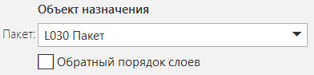
1. В разделе Объект назначения в поле Пакет выберите пакет документа назначения (куда).
Для создания ссылок на слои в обратном порядке включите опцию Обратный порядок слоев.
|
2. В разделе Объекты источника в поле Источник укажите исходный документ (откуда).
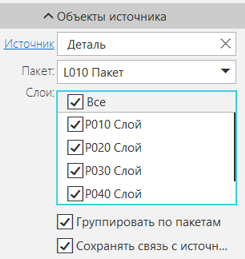
В поле Источник укажите вставленный в деталь или сборку исходный документ с композитной структурой.
3. Выберите пакет источника.
В поле Пакет из раскрывающегося списка выберите пакет исходного документа, слои которого планируется скопировать по ссылке.
|
Пакеты с заполнителями не отображаются в списке пакетов. Отображаются только пакеты со слоями. |

4. Выберите слои для создания ссылок.
В списке Слои включите опции копируемых слоёв.
|
5. Включите опцию Группировать по пакетам при необходимости.
При включенной опции Группировать по пакетам каждый слой по ссылке создаётся в отдельном пакете. Если опция выключена, то все создаваемые слои по ссылке будут являться дочерними объектами одного пакета (пакета назначения).
6. Включите опцию Сохранять связь с источником.
По умолчанию опция включена, что позволяет автоматически обновлять слои по ссылке при изменении данных исходного документа (модели источника). Если опция выключена, то обновление слоёв следует выполнять в Навигаторе структуры вручную.
7. Нажмите кнопку Создать объект  .
Чтобы прервать работу команды, нажмите кнопку Завершить  .
Для отображения и редактирования созданных слоёв по ссылке перейдите в Навигатор на инструментальной панели Композиты.
При выборе слоя в Навигаторе структуры становится доступна команда Обновить слои по ссылкам  . Данная команда позволяет обновить параметры слоя по ссылке при изменении композитной структуры исходного документа.