|
Команда Слой |
Scroll |
Создаёт слой детали из ПКМ. Для создания слоя необходимо наличие пакета.
Для вызова команды нажмите кнопку Слой  на инструментальной панели Композиты.
После вызова команды открывается Панель параметров команды Слой.
Чтобы создать слой, выполните следующие действия.
1. Заполните поле Обозначение при необходимости.
Поле Обозначение заполняется автоматически, начиная со значения P010, если не задано иное в команде Настройка. В случае создания дополнительных слоёв их порядковый номер увеличивается автоматически с шагом, равным 10 (P020, P030, P040 и т.д.), если не задано иное в команде Настройка.
Для смены обозначения по умолчанию отключите опцию  Авто и введите новое значение вручную. В команде Настройка можно задать иной префикс и шаг для автоматического значения.
2. Заполните поле Наименование при необходимости.
Поле Наименование заполняется автоматически, начиная со значения Слой. Для смены наименования по умолчанию введите новое значение вручную.
3. Задайте пакет в поле Родитель при необходимости.
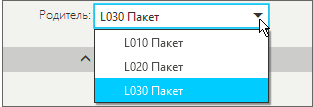
По умолчанию каждый новый слой создается в последнем пакете композитной структуры. При наличии только одного пакета поле Родитель заполняется автоматически. Для смены родительского пакета выберите другой пакет из раскрывающегося списка.
|
|
Пакеты с заполнителями не отображаются в списке пакетов. Отображаются только пустые пакеты или пакеты со слоями. |

4. Задайте точку выкладки.
По умолчанию в поле Объект точки выкладки наследуется точка системы координат родительского пакета.
В поле Объект выберите существующую точку, ранее созданную командой КОМПАС-3D, или создайте новую с помощью процесса Создать точку. Точка слоя должна лежать на поверхности пакета внутри инженерной и/или производственной границы.
|
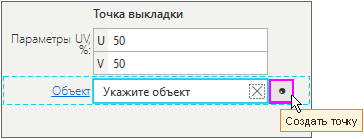
В графической области отображается фантом будущего слоя.
|
5. Назначьте ориентацию слоя.
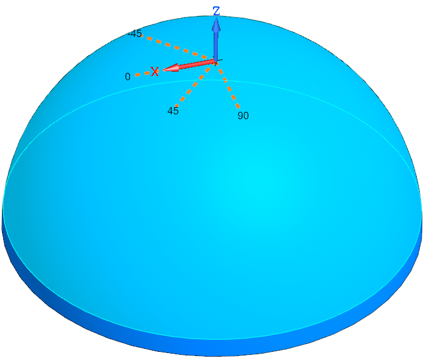
По умолчанию значение параметра Угол составляет 0 градусов.
Для смены параметра Угол необходимо воспользоваться одним из следующих способов:
•Выберите из списка одно из типовых значений.
|
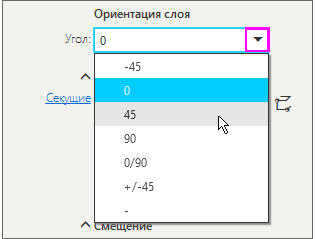
•Введите необходимое значение вручную.
В графической области на фантоме будущего слоя направление оси X, определяющее направление основы материала слоя, поворачивается на выбранный угол относительно заданного нулевого направления.
|
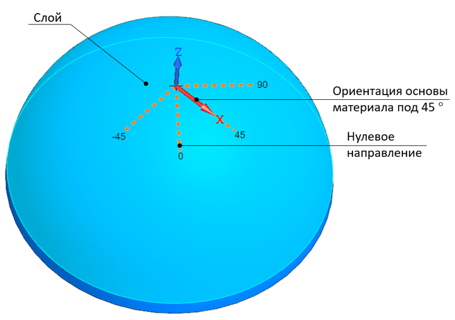
6. Задайте границу слоя.
По умолчанию граница слоя наследуется от границы родительского пакета. Для изменения границы слоя необходимо воспользоваться одним из следующих способов:
•В поле Секущие выберите существующий контур и/или набор секущих плоскостей в графической области или Дереве построения.
•Воспользуйтесь процессом Создать контур.
|
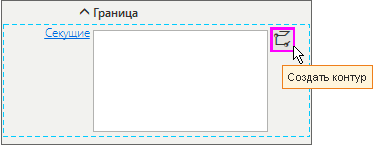
Контур/набор контуров должен лежать на поверхности пакета и образовывать замкнутую границу с внутренними границами слоя и/или с границей пакета.
|
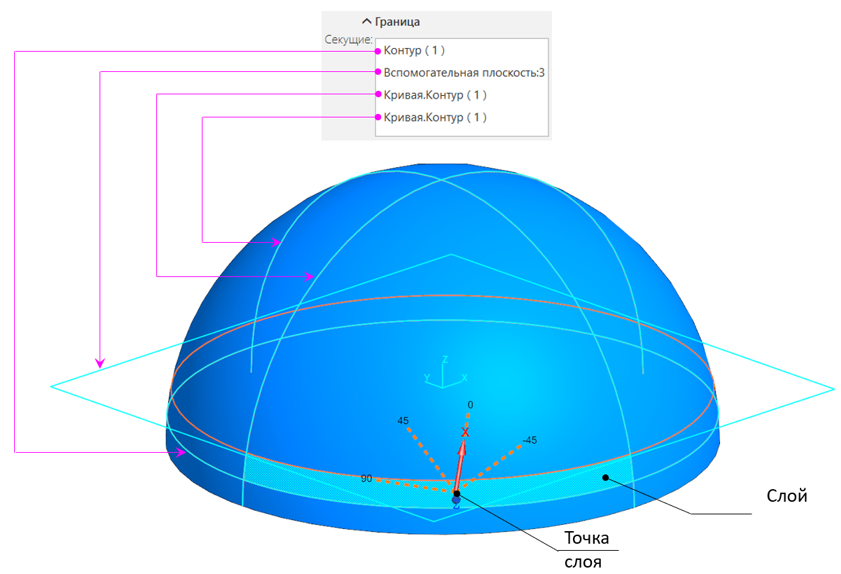
7. Задайте смещение от границ слоя.
Данная настройка доступна только при указании секущих объектов в поле Секущие раздела Границы из предыдущего шага. Результатом данной опции является смещение границ слоя на заданное расстояние от выбранных секущих объектов в слое. По умолчанию используется режим Автоопределение.
|
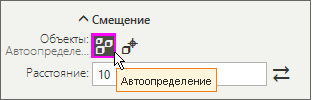
В режиме Автоопределение смещение выполняется по всем границам слоя на заданную величину в поле Расстояние, не выходя за пределы границы пакета-родителя, в направлении от точки слоя.
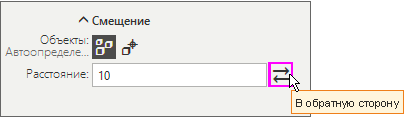
Для изменения направления смещения нажмите кнопку В обратную сторону поля Расстояние.
|
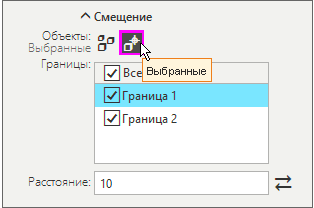
Для выборочного смещения границ в слое включите режим Выбранные, укажите границу слоя из списка границ в поле Границы и введите расстояние смещения в поле Расстояние.
|
8. Измените систему координат слоя при необходимости.
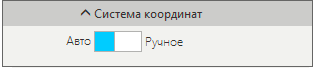
По умолчанию каждому новому слою наследуется СК родительского пакета — включен режим Авто в секции Система координат. Для смены СК переключите режим в Ручное, укажите СК слоя в поле Базовая СК, способ переноса и направление углов при необходимости. Подробно см. настройку параметров секции Система координат в команде Пакет.
|
9. Задайте маркеры при необходимости.
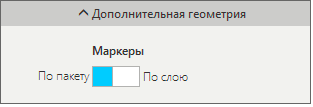
По умолчанию каждому новому слою наследуются маркеры родительского пакета (при наличии), если включен режим По пакету в разделе Дополнительная геометрия. Включите режим По слою для выбора маркера, отличного от маркера пакета. Более подробно про выбор маркера см. настройку параметров секции Маркеры в команде Пакет.
|
10. Задайте материал слоя.
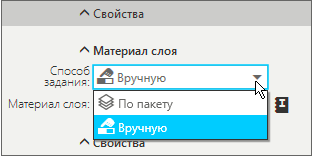
По умолчанию материал слоя наследуется из пакета. Для смены материала в поле Способ задания секции Свойства смените вариант По пакету на Вручную, выбрав его из раскрывающегося списка.
|
Затем нажмите кнопку Выбрать из справочника для перехода в справочник материалов и сортаментов ПОЛИНОМ:MDM.
|
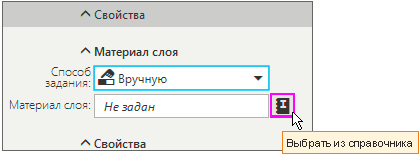
Выбор материала из справочника
В секции Свойства отображается таблица ключевых свойств слоя, таких как толщина, площадь, масса и т.д.
11. Задайте параметры отображения.
12. Нажмите кнопку Создать объект 
За один вызов команды можно построить несколько слоёв.
Чтобы прервать работу команды, нажмите кнопку Завершить 
Созданный слой отображается в Дереве построения как дочерний элемент объекта Пакет.