|
Команда Рассечение слоя |
Scroll |
Позволяет рассечь слой на несколько частей.
Для вызова команды нажмите кнопку Рассечение слоя  на инструментальной панели Композиты.
После вызова команды открывается Панель параметров команды Рассечение слоя.
Чтобы рассечь слой, выполните следующие действия.
1. Укажите пакет.
Из раскрывающегося списка поля Источник выберите пакет, слой которого необходимо рассечь.
2. Укажите слой.
Из списка поля Слой выберите слой для рассечения.
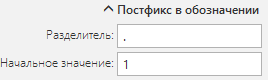
3. Задайте постфикс обозначения.
Обозначения рассеченных слоёв наследуют обозначение выбранного слоя и добавляют к нему постфикс, состоящий из разделителя и номера слоя.
Задайте разделитель и начальное значение для первого рассеченного слоя. Нумерация рассеченных слоёв продолжится от начального значение с шагом 1.
|
4. Укажите, требуется ли удаление исходного слоя.
Включите опцию Удалять исходный объект, если исходный рассекаемый слой необходимо удалить при создании новых слоёв рассечением.
|

5. Укажите способ рассечения слоя.
Доступны 3 способа рассечения:
а) По объектам
|
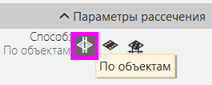
Способом По объектам рассечение слоя выполняется по кривой (кривым) и/или плоскости (плоскостям). Положение рассекаемой части слоя задаётся точкой выкладки.
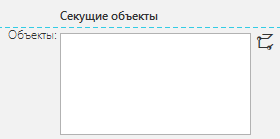
В поле Секущие объекты укажите кривую или несколько кривых и/или плоскость или несколько плоскостей, по которым будет рассечён выбранный слой.
|
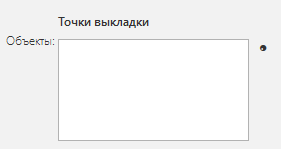
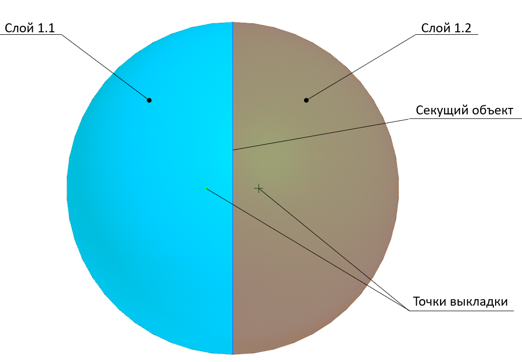
В поле Точки выкладки укажите точки в рассекаемых частях слоя или создайте новые в процессе Создать точку. Указанные точки будут служить точками выкладки рассечённых слоёв.
|
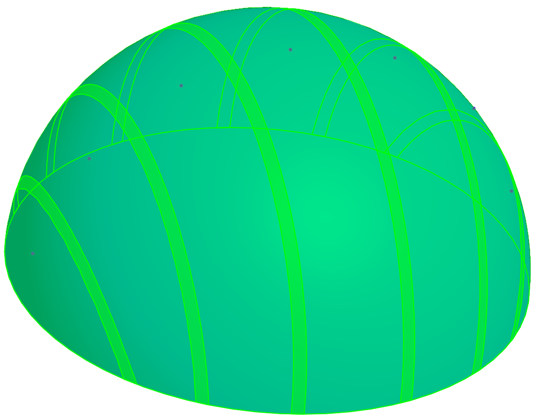
Рассекаемая область слоя в выбранной точке выделяется отдельным цветом.
|
Нажмите кнопку Создать объект  для рассечения слоя.
б) По сетке
|
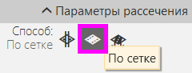
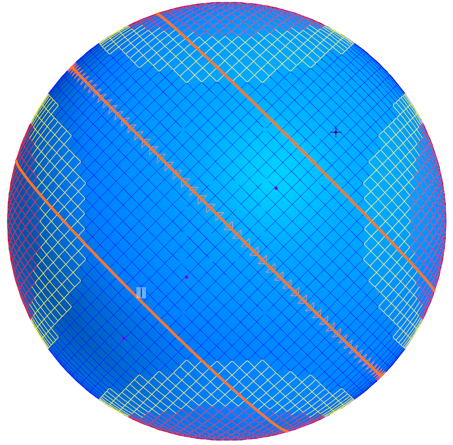
Способом По сетке рассечение слоя выполняется по выбранным кривым нитей сетки слоя. Положение рассекаемой части слоя задаётся точкой выкладки.
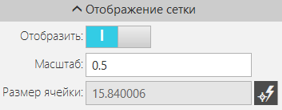
В секции Отображение сетки установите переключатель Отобразить в положение I (включено), чтобы показать результат драпировки рассекаемого слоя. В графической области отображается сетка выбранного слоя с настройками по умолчанию или с сохранёнными настройками, выполненными в команде Драпировка. Для изменения результатов драпировки воспользуйтесь параметрами Масштаб или Размер ячейки в секции Отображение сетки.
|
В поле Секущие объекты укажите ранее созданные кривые нитей сетки слоя, например, полученные командой Кривая по сетке (см. соответствующий раздел) или создайте новые в процессе Создать контур по нити сетки поля.
|
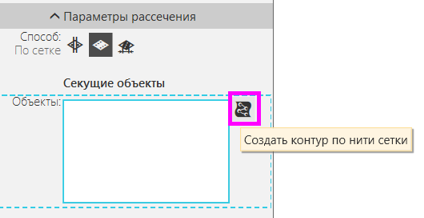
При выполнении команды Создать контур по нити сетки наведите курсор мыши на сетку слоя и выберите нить или несколько нитей, по которым будет выполнено рассечение.
|
При наведении курсора мыши на сетку слоя над курсором появляется изображение положения нити (| - вертикальная нить, — - горизонтальная нить, + - вертикальная и горизонтальная нити), позволяющее сделать правильный выбор нити. |

|
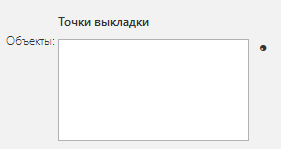
В поле Точки выкладки укажите точки в рассекаемых частях слоя или создайте новые в процессе Создать точку поля. Указанные точки будут служить точками выкладки рассечённых слоёв.
|
Нажмите кнопку Создать объект для рассечения слоя.
в) По ширине
|
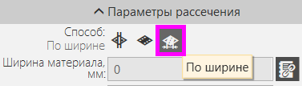
Способом По ширине рассечение слоя выполняется по ширине материала выбранного слоя.
При выборе слоя (шаг 2) поле Ширина материала заполняется автоматически. Значение ширины материала задаётся из справочника материалов в ПОЛИНОМ:MDM Кнопка выбора Значение из справочника при этом доступна, а поле значения Ширина материала недоступно для редактирования.
|
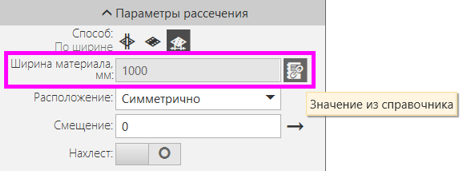
Выключение кнопки Значение из справочника делает доступным поле Ширина материала для ввода значения ширины вручную.
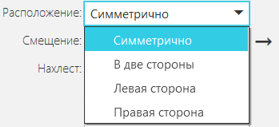
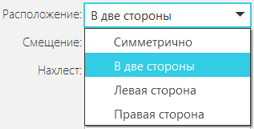
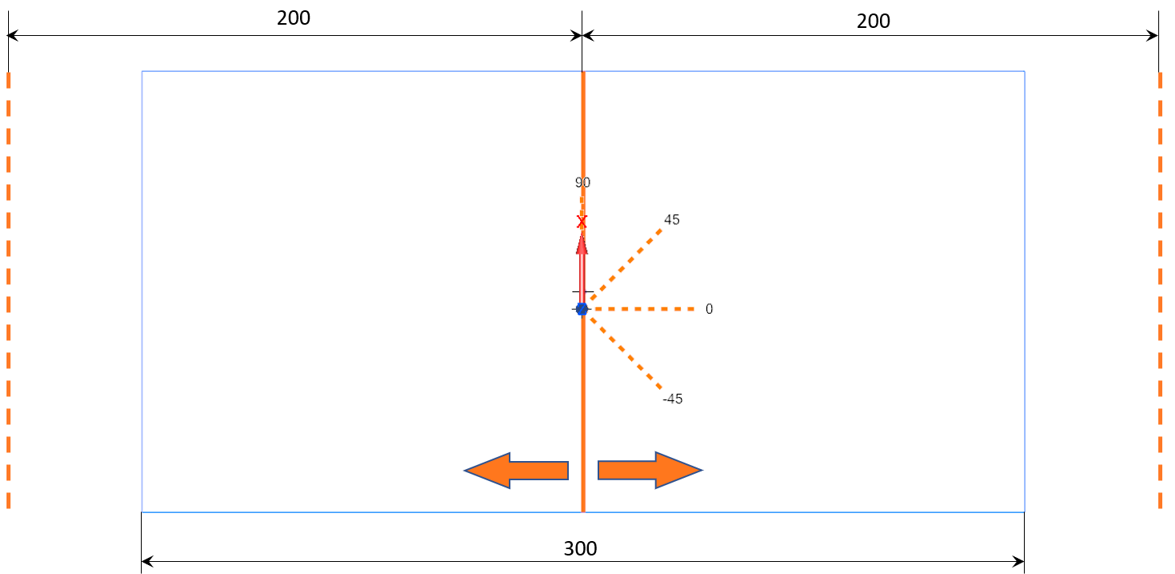
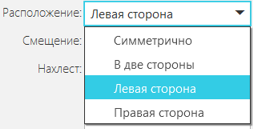
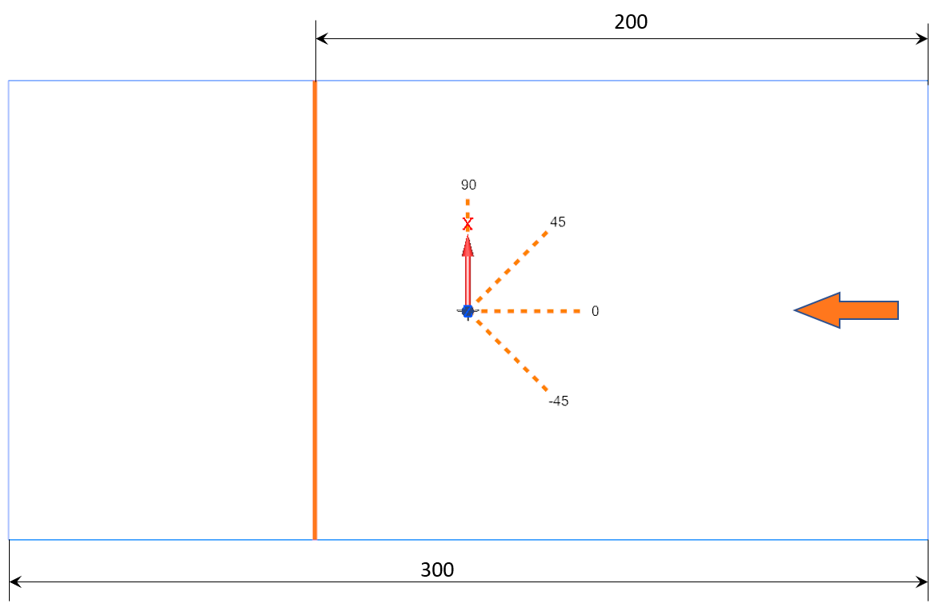
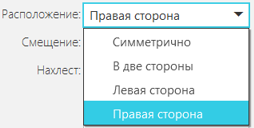
В поле Расположение выберите из раскрывающегося списка подходящий способ расположения границ частей рассекаемого слоя.
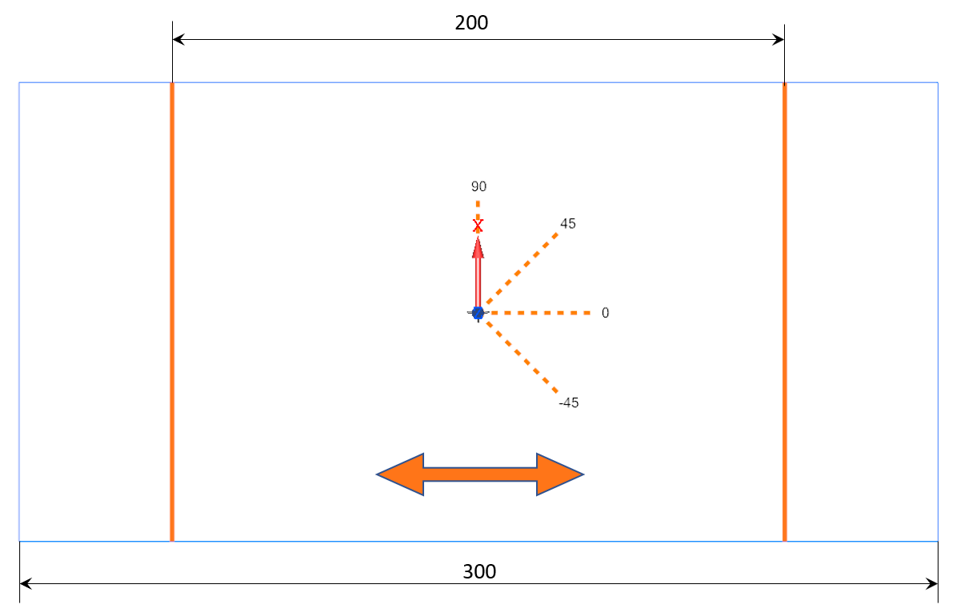
Пример расположения границ для слоя 90° с шириной материала 200 мм приведен ниже.
•Симметрично
|
|
•В две стороны
|
|
•Левая сторона
|
|
•Правая сторона
|
|
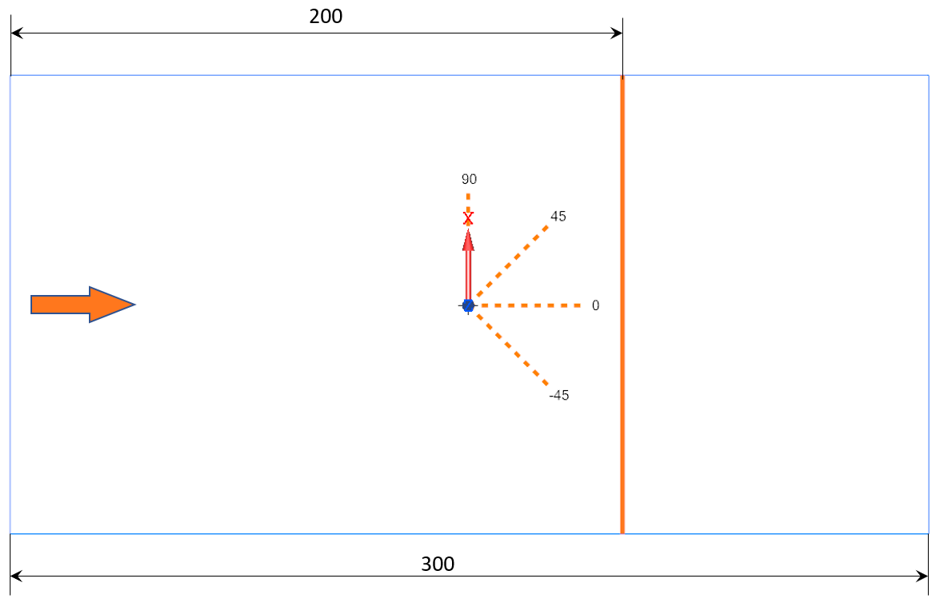
Параметр Смещение позволяет выполнить смещение всех кривых границ частей рассекаемого слоя одновременно на заданное расстояние в эквидистантном направлении относительно направления основы материала слоя.
По умолчанию все части рассекаемого слоя соединяются встык. Для соединения внахлест установите переключатель Нахлест в положение I (включено) и введите значение нахлеста.
|
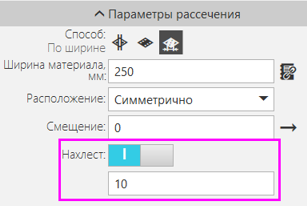
Для смены направления нахлеста введите значение со знаком “–“ (минус).
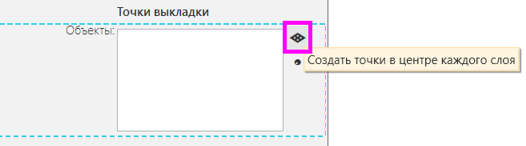
В поле Объекты раздела Точки выкладки укажите точки в рассекаемых частях слоя, или создайте новые в процессе Создать точку поля, или воспользуйтесь процессом Создать точки в центре каждого слоя для автоматического создания точек в каждом слое. Созданные точки будут служить точками выкладки рассечённых слоёв.
|
Нажмите кнопку Создать объект для рассечения слоя.
|
Чтобы прервать работу команды, нажмите кнопку Завершить  .
Рассечённые слои создаются в композитной структуре родительского пакета в Дереве построения. Для внесения изменений в параметры рассечённого слоя воспользуйтесь командой Навигатор. В открывшемся окне с композитной структурой найдите необходимый слой и дважды щёлкните по нему мышью, или нажмите кнопку Редактировать на инструментальной панели команд Навигатора структуры, или из контекстного меню.