|
Настройка столбцов |
Scroll |
По умолчанию в Редакторе свойств находятся столбцы со свойствами, подключенными к документу. Каждый столбец в Редакторе соответствует одному свойству.
Чтобы изменить набор свойств, отображаемых в Редакторе, нажмите кнопку Настройка столбцов  . На экране появится диалог, в котором вы можете сформировать набор отображаемых свойств и настроить их взаимное расположение (см. рисунок).
|
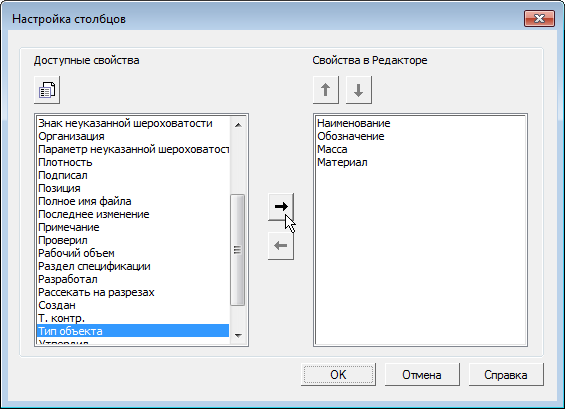
Диалог настройки столбцов в Редакторе свойств
В диалоге перечислены локальные свойства документа. Из них в окне Доступные свойства находятся свойства документа, доступные для выбора, а в окне Отображаемые свойства — свойства, выбранные для отображения в Редакторе.
Чтобы добавить свойство в список отображаемых свойств, выделите его в окне Доступные свойства и нажмите кнопку Перенести вправо  . Свойство будет перенесено в окно Отображаемые свойства.
Чтобы удалить свойство из списка отображаемых, выделите его в окне Отображаемые свойства и нажмите кнопку Перенести влево  . Свойство будет удалено из этого окна, оно появится в окне Доступные свойства.
При необходимости вы можете изменить список доступных свойств. Для этого нажмите кнопку Управление свойствами  . На экране появится диалог Управление свойствами, позволяющий добавить свойство в документ, создать новое свойство, подключить новое или ранее созданное свойство. Подключенное свойство автоматически появляется в окне Отображаемые свойства. О работе в диалоге Управление свойствами рассказано в разделе Управление свойствами.
Вы можете изменить порядок следования свойств в Редакторе свойств, перемещая их в окне Отображаемые свойства. Для этого выделите свойство, положение которого требуется изменить, и нажмите кнопку Переместить вверх  /вниз
/вниз  . Кнопка доступна, если свойство можно переместить на указанную позицию.
|
Свойство Наименование переместить или удалить из списка отображаемых нельзя. |

После завершения настройки столбцов нажмите кнопку ОК.