|
Работа со списком шаблонов |
Scroll |
Список шаблонов отображается на вкладке Документ по шаблону диалога создания нового документа или Стартовой страницы.
Список шаблонов в диалоге создания нового документа |
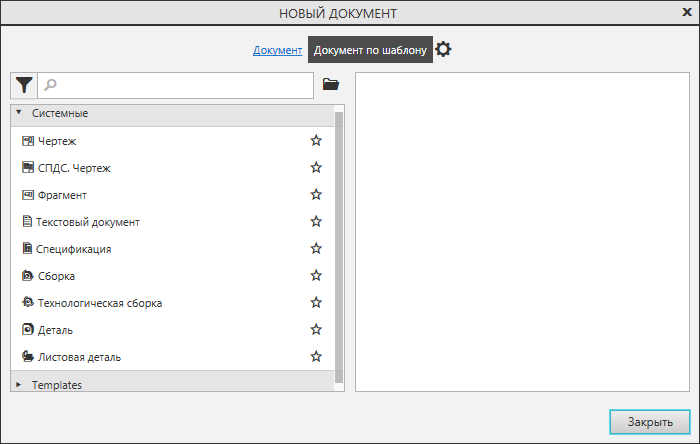
Шаблоны документов в списке сгруппированы в разделы. Раздел Системные содержит шаблоны для новых документов всех типов (чертеж, деталь и т.д.). При выборе шаблонов из этого раздела создаются документы с теми же параметрами, как документы, создаваемые с помощью ярлыков на Стартовой странице и в диалоге Новый документ, команд из меню кнопки вызова Стартовой страницы  и команд Создать чертеж по модели и Создать спецификацию по документу. Если в диалоге Шаблоны документов задан шаблон для документов выбранного типа, то документ создается с настройкой согласно шаблону. Если шаблон не задан, то документ создается с умолчательной настройкой.
Последний раздел в списке содержит шаблоны, поставляемые в составе КОМПАС-3D. По умолчанию они хранятся в подпапке \Templates главной папки системы. Название раздела с шаблонами соответствует названию папки. Вы можете указать путь к другой папке с помощью файла KOMPAS.ini. Если папка, которая задана как папка с шаблонами, не найдена по указанному пути, или не содержит шаблонов, то соответствующий ей раздел не отображается в списке шаблонов.
Вы можете добавлять новые разделы в список шаблонов и удалять их из списка.
Чтобы добавить раздел, нажмите кнопку Открыть папку  над списком шаблонов. В появившемся диалоге выбора файлов укажите папку с шаблонами и нажмите кнопку ОК. В списке шаблонов появится новый раздел с названием выбранной папки.
Раздел может содержать вложенные разделы, если внутри добавленной папки находятся другие папки с шаблонами. Вложенные разделы располагаются внутри раздела, перед шаблонами этого раздела.
Если добавленная папка не содержит шаблонов, то соответствующий раздел в списке нельзя раскрыть.
Если папка с шаблонами не найдена по указанному пути, то строка с названием соответствующего раздела выделяется в списке розовым цветом и значком  .
.
Чтобы удалить раздел из списка шаблонов, щелкните мышью по значку  в строке с его названием. Удаление раздела Системные и раздела, соответствующего папке, которая задана как папка с шаблонами, невозможно.
|
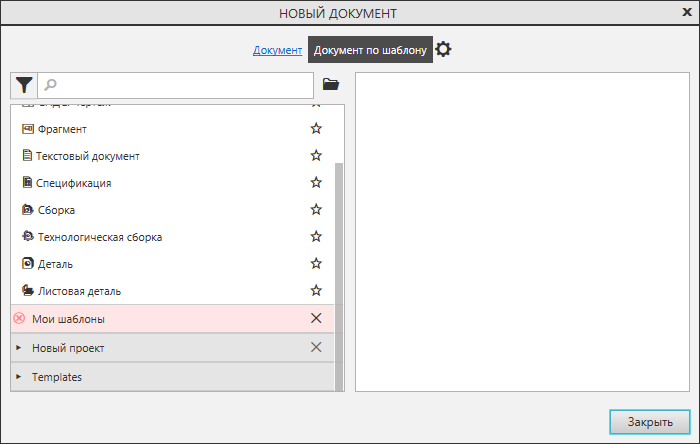
Список шаблонов с пользовательскими разделами
Щелчком правой кнопки мыши на названии любого шаблона можно вызвать контекстное меню. Оно содержит следующие команды:
•Создать документ по шаблону — позволяет создать документ по выбранному шаблону,
•Редактировать шаблон — позволяет открыть файл шаблона в новой вкладке КОМПАС-3D для редактирования,
•Открыть папку с файлом — позволяет открыть в проводнике Windows папку, содержащую выбранный шаблон,
•Копировать полное имя файла — позволяет поместить в буфер обмена Windows имя файла шаблона вместе с абсолютным путем к нему.
В контекстном меню шаблона из раздела Системные доступны все команды, если в диалоге Шаблоны документов задан путь к шаблону для документов соответствующего типа. В противном случае доступна только команда Создать документ по шаблону.
Для удобства работы наиболее часто используемые шаблоны можно отметить как избранные. Такие шаблоны отображаются в начале списка, перед разделами.
Чтобы отметить шаблон в качестве избранного, в строке с его названием щелкните мышью по значку Добавить в избранное  . Дубликат шаблона отобразится в начале списка.
Для удаления дубликата шаблона из начала списка щелкните по значку Убрать из избранного  .
.
В списке доступен поиск шаблонов по их названиям. Название шаблона вводится в поле поиска над списком шаблонов. Все объекты, названия которых содержат введенный текст, отображаются в списке результатов поиска. Выберите нужный шаблон из списка.
|
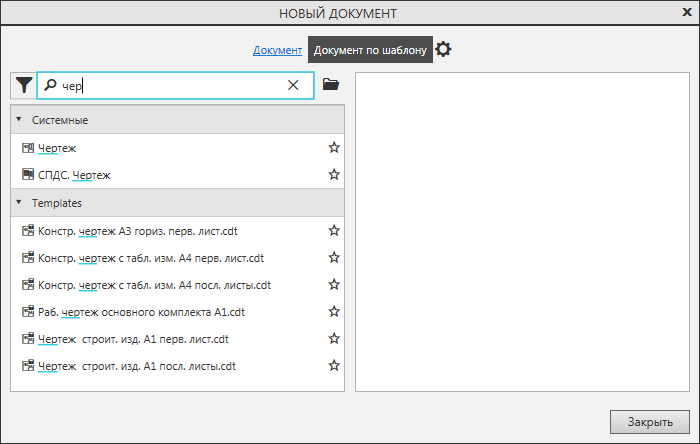
Поиск шаблонов по названию
Для поиска шаблонов документов нужного типа можно использовать фильтры. Чтобы включить один или несколько фильтров, нажмите кнопку Фильтры  слева от поля поиска, а затем — кнопку, соответствующую нужному типу документа.
Чтобы отключить фильтры, отожмите кнопки, соответствующие типам документов, а затем — кнопку Фильтры .
|
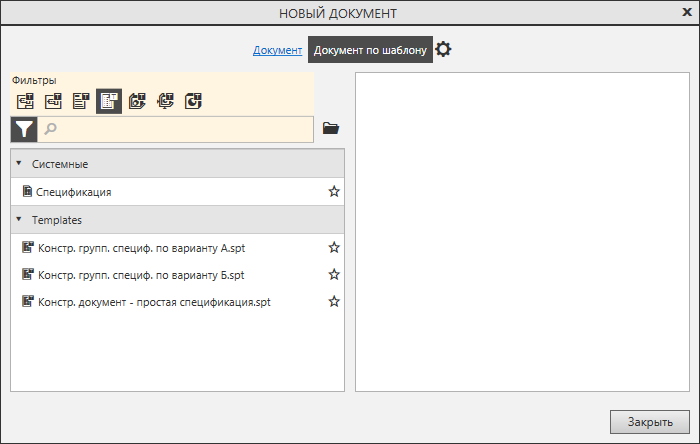
Поиск шаблонов, включен фильтр Спецификация