|
Указание объектов для простановки линейного размера |
Scroll |
Для простановки линейного размера можно указать:
•точки привязки размера,
•базовый объект (или объекты).
Указание точек привязки размера
Точками привязки размера могут быть как характерные точки объектов, так и отдельные точки.
Чтобы проставить размер, укажите две нужные точки. Их координаты появятся в соответствующих полях группы Координаты Панели параметров. Если требуется указать точку заново, расфиксируйте поле ее координат.
Пример полученного размера приведен на рисунке.
|
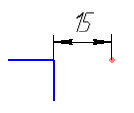
Пример простановки линейного размера по двум точкам
|
Указание точек невозможно, если на Панели параметров нажата кнопка Выбор базового объекта или в документе отключены все привязки, необходимые для указания точек (например, Ближайшая точка, Пересечение и т.п.). В этом случае система находится в режиме указания объектов (см. ниже). Кроме того, если при наведении на объект указателя мыши не сработала ни одна привязка, то указывается не точка, а объект. |

Указание базового объекта для простановки размера
Для простановки размера можно указать один или два базовых объекта. Размер проставляется к крайним или характерным точкам объектов. Все доступные варианты базовых объектов представлены в таблице ниже.
Для указания базовых объектов используются следующие способы.
•Режим выбора базового объекта
Чтобы перейти в этот режим, нажмите кнопку Выбор базового объекта  , расположенную справа от поля Объекты Панели параметров. В документе перестанут работать привязки.
Укажите базовый объект. После этого привязки снова начинают работать, однако возможность выбора второго базового объекта сохраняется.
Укажите еще один базовый объект или перейдите к размещению размерной надписи.
|
Выбранное состояние кнопки (нажата или отжата) сохраняется до окончания текущего сеанса работы системы. |
•Отключение привязок
При наведении на объект указателя мыши срабатывает одна из привязок, включенных в документе. Если ни одна из привязок не сработала, объект выбирается целиком.
Чтобы выбрать нужный объект (объекты), вы можете:
•указывать объекты, удерживая клавишу <Alt> (временное отключение всех привязок),
•отключить привязки, мешающие указанию объекта, например, привязку Точка на кривой.
Названия указанных объектов отображаются в поле Объекты Панели параметров. Если требуется перевыбрать объект, удалите его название из этого поля.
Выбор базовых объектов для простановки линейного размера
Базовые объекты |
Полученный размер |
Комментарий |
|
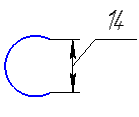
Отрезок; сплайн; |
|
Размер проставляется к крайним точкам указанного объекта. |
|
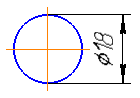
Окружность |
|
Положение размера — горизонтальный или вертикальный — определяется перемещением курсора. К размерной надписи автоматически добавляется знак диаметра. |
|
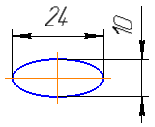
Эллипс |
|
Создается размер одной из осей. Нужная ось выбирается перемещением курсора. |
|
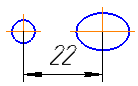
Окружность и эллипс; |
|
Создается размер между центрами окружности и эллипса. |
|
Две окружности; |
|
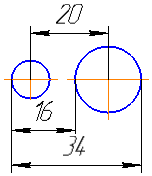
Если окружности/дуги указаны вблизи прямой, соединяющей их центры, то создается размер, выносные линии которого расположены касательно к окружностям/дугам. Концентрические окружности для простановки такого размера должны быть указаны вблизи горизонтальной прямой, проходящей через их центр. При всех остальных вариантах указания создается размер между центрами окружностей/дуг. Вариант простановки размера можно сменить с помощью группы кнопок Выбор результата. Подробнее... |
|
Осевая линия и точка |
|
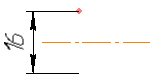
В качестве осевой можно указать осевую линию или отрезок со стилем осевая, а в качестве точки — отдельную точку или характерную точку объекта. Размер проставляется к указанной точке и точке, симметричной ей относительно осевой. Если указание выполняется при нажатой кнопке Выбор базового объекта, то сначала указывается осевая, а затем точка, а если при отжатой — объекты указываются в любом порядке. Значение размера равно удвоенному расстоянию от осевой до точки. К размерной надписи автоматически добавляется знак диаметра. |