|
Настройка стиля отчета |
Scroll |
В процессе создания отчета можно настроить стиль его отображения. Для выбора стиля используется список Стиль, расположенный в секции Формат отчета Панели параметров. При необходимости можно изменить параметры выбранного стиля. Для этого используется диалог Стиль отчета (см. рисунок).
|
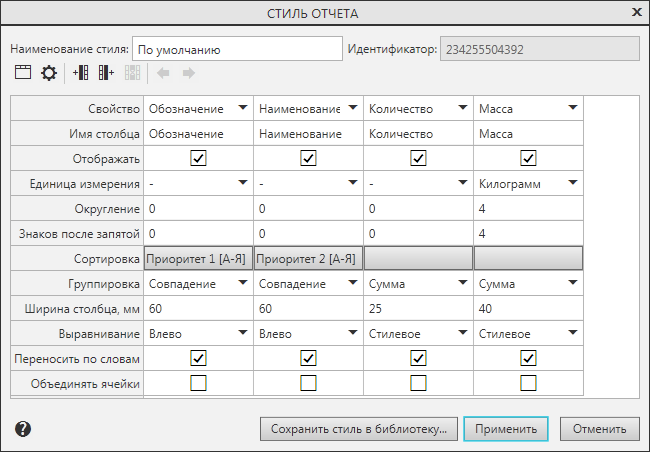
Диалог настройки стиля отчета
Порядок действий
1.Вызовите диалог Стиль отчета, нажав кнопку Настроить стиль отчета...  справа от поля Стиль. На экране появится диалог настройки стиля.
Набор столбцов в диалоге определяется выбранным стилем. Для стиля По умолчанию диалог содержит столбцы свойств Обозначение, Наименование, Количество и Масса, а для стиля По всем свойствам — все локальные свойства документа.
2.Сформируйте набор столбцов таблицы отчета. Каждый столбец соответствует одному свойству объекта, включаемого в отчет. Действия со столбцами — добавление, удаление, перемещение — выполняются с помощью кнопок инструментальной панели. Столбцы отображаются в окне настройки диалога.
3.Настройте параметры столбцов отчета. Подробнее...
4.При необходимости настройте «шапку» таблицы отчета. Для этого нажмите кнопку Заголовок  на инструментальной панели и выполните необходимые действия в диалоге Заголовок таблицы. Подробнее о работе в диалоге настройки заголовка...
5.Настройте оформление отчета. Для этого нажмите кнопку Оформление  и выполните необходимые действия в одноименном диалоге. Подробнее о работе в диалоге настройки оформления...
6.Если требуется сохранить стиль в библиотеку, задайте имя стиля в поле Наименование стиля, нажмите кнопку Сохранить стиль в библиотеку и укажите файл библиотеки в появившемся диалоге.
7.Для завершения настройки стиля нажмите кнопку Применить.
