|
Создание объектов спецификации |
Scroll |
Порядок действий
1.Вызовите команду Добавить объект спецификации  .
.

2.В появившемся на экране диалоге выберите раздел для размещения объекта, а при необходимости — шаблон заполнения его текстовой части.
3.Нажмите кнопку Применить.
На экране появляется окно Объект спецификации (см. рисунок), содержащее фрагмент таблицы спецификации: заголовок таблицы и одну строку. Таблица соответствует стилю спецификации, входящему в текущее описание спецификации.
|
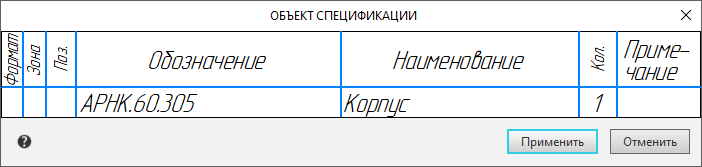
Окно для ввода текстовой части объекта спецификации
На Панели параметров появляются элементы для настройки параметров объекта и его текста.
4.В окне Объект спецификации введите или отредактируйте текстовую часть объекта спецификации.
5.Если создаваемый объект не должен присутствовать в спецификации, стиль которой входит в текущее описание, отключите на Панели параметров опцию Применять в текущем описании спецификации. Подробнее...
6.При необходимости заполните дополнительные графы и подключите к объекту документы.
7.Подтвердите создание объекта спецификации, нажав в окне Объект спецификации кнопку Применить, или кнопку Создать объект  на Панели параметров, или комбинацию клавиш <Ctrl>+<Enter>.
Все имеющиеся в документе объекты спецификации можно просмотреть и отредактировать в подчиненном режиме работы с объектами спецификации.
|
При создании объекта спецификации в чертеже можно предварительно выделить графические объекты (в том числе позиционную линию-выноску), которые будут геометрией создаваемого объекта спецификации. В этом случае команду Добавить объект спецификации удобно вызывать из контекстного меню выделенных объектов. При необходимости объекты документа можно включить в геометрию объекта спецификации или исключить из нее позже. |

