|
Режим изоляции |
Scroll |
Включение режима
Для включения режима изоляции используются следующие способы:
•Вызовите команду Изолировать объекты  . Команда доступна, если выбран хотя бы один компонент, сопряжение, массив, копия геометрических объектов, компоновочная геометрия и пр. Чтобы выбрать объект для изоляции, укажите его (или любой объект из его состава) в Дереве построения либо в графической области.
Можно также изолировать отдельные тела и поверхности — при условии, что они построены непосредственно в текущей модели.

•Включите опцию Изолировать в процессе выполнения команды Выделить — Выбор ближайшего. Команда позволяет выбирать компоненты сборки по уровню близости к уже указанному компоненту и, если требуется, изолировать их.
После включения режима выбранные объекты останутся видимыми в графической области модели, а остальные перестанут отображаться. В правом верхнем углу графической области появится значок режима изоляции  .
.
При переходе в режим изоляции имейте в виду следующее:
•если команда была вызвана для подсборки, то изолируется вся подсборка;
если при вызове команды были выбраны отдельные компоненты, входящие в подсборку, то изолируются только выбранные компоненты,
•если команда была вызвана для сопряжения, то изолируются компоненты, участвующие в этом сопряжении,
•если при вызове команды была выделена операция в Дереве или примитив (грань, ребро, вершина) в графической области, то изолируется содержащий эту операцию/примитив объект: компонент либо тело/поверхность, принадлежащее текущей модели,
•если выделен объект, не являющийся операцией (эскиз, кривая, плоскость, обозначение и т.п.), то команда изолирования доступна при условии, что объект принадлежит компоненту, и изолирует этот компонент.
|
При изолировании тел/поверхностей текущей модели скрываются все остальные ее тела/поверхности, а также полигональные объекты и компоненты, если они есть. Другие объекты той же модели — эскизы, вспомогательные оси и плоскости, обозначения, кривые и т.п. — остаются видимы. |

На рисунках показан выбор изолируемых компонентов и результат работы команды Изолировать объекты.
|
|
а) |
б) |
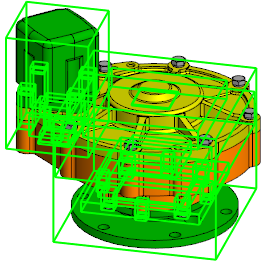
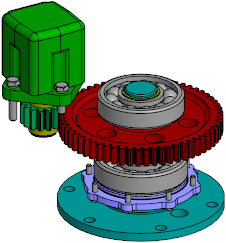
Включение режима изоляции с помощью команды Изолировать объекты:
а) выбор объектов для изоляции, б) результат
Особенности работы в режиме
В режиме изоляции можно работать с изолированными компонентами, выполнять любые операции построения объектов, измерения и т.д.
В Дереве построения названия и пиктограммы изолированных компонентов имеют черный цвет, скрытых компонентов — серый. При выделении в Дереве построения скрытого компонента в графической области показывается его габаритный параллелепипед.
В строках объектов в Дереве построения во время работы режима изоляции не отображаются значки Видимый и Скрытый. Для управления видимостью компонентов служат команды Добавить к изолированным и Убрать из изоляции в контекстном меню компонента в Дереве. После вызова одной из этих команд для компонента в его контекстном меню появляется другая команда.
Чтобы отобразить скрытый компонент, выделите его в Дереве построения и вызовите из контекстного меню команду Добавить к изолированным.
Чтобы скрыть компонент, выделите его в Дереве и вызовите из контекстного меню команду Убрать из изоляции.
Обратите внимание на то, что в режиме изоляции не изменяется значение свойства Видимость, установленное у объектов модели. Если для изоляции был выбран скрытый компонент, то при переходе в режим изоляции он не становится видимым. Чтобы включить отображение такого компонента, вызовите команду Показать из контекстного меню компонента в Дереве построения.
Завершение работы режима
Чтобы закончить работу в режиме изоляции, выполните одно из следующих действий:
•отожмите кнопку Изолировать объекты на панели быстрого доступа,
•щелкните мышью по значку режима в графической области,
•вызовите команду Изолировать объекты из меню Вид.
После выхода из режима изоляции видимость объектов восстанавливается.
Изменения, произведенные в режиме, сохраняются после завершения его работы.
