|
Отметка уровня |
Scroll |
Чтобы построить отметку уровня, выполните следующие действия.
1.Вызовите команду Отметка уровня  .
.

2.С помощью группы кнопок Вариант для вида Панели параметров выберите вариант проставляемого размера.
3.Выполните настройки, соответствующие выбранному варианту. Подробное описание действий при простановке различных вариантов отметки уровня приведено ниже.
|
Чтобы настройка параметров размерной надписи сохранялась до окончания текущего сеанса работы, вызовите команду Запомнить надпись из меню кнопки |


Для вида Спереди
Данный вариант размера строится при нажатой кнопке Спереди  и имеет вид, показанный на рисунке.
Для простановки размера требуется задать два уровня — нулевой и измеряемый. Значение уровня вычисляется как расстояние от нулевого уровня до измеряемого. Расчет производится в метрах с точностью до одной десятой. Вы можете создать группу размеров, значения которых будут отсчитываться от одного нулевого уровня.
|
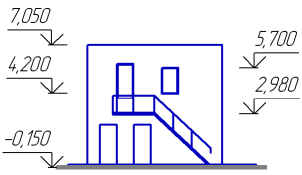
Простановка отметки уровня для вида спереди
1.Укажите точку нулевого уровня. В графической области появится фантом размера.
По умолчанию значение размера автоматически определяется системой. При этом рядом с полем Значение нажата кнопка Авто  . При перемещении курсора значение автоматически изменяется. Эти изменения отображаются на фантоме и в поле Текст Панели параметров.
2.Укажите точку измеряемого уровня для первого размера группы. Значение размера зафиксируется.
3.При необходимости вы можете ввести значение размера вручную. Для этого нажмите любую из буквенно-цифровых клавиш на клавиатуре. Запустится подпроцесс ввода текста, позволяющий ввести нужное значение, а также настроить параметры текста. Если требуется вернуться к автоматическому получению значения, нажмите кнопку Авто.
4.Чтобы значение отображалось подчеркнутым и/или в рамке, включите соответствующие опции.
5.Укажите точку, определяющую положение размерной надписи. Создание размера будет автоматически завершено.
6.Проставьте остальные размеры группы, указывая точки измеряемого уровня и положения размерной надписи.
7.Чтобы начать простановку новой группы размеров, расфиксируйте точку нулевого уровня.
8.Для завершения работы команды нажмите кнопку Завершить  .
.
Для вида Сверху и Сверху с линией-выноской
Если нажата кнопка Сверху с линией-выноской  , размер проставляется на полке (см. рисунок а), а если кнопка Сверху
  — непосредственно на изображении (см. рисунок б).
|
|
а) |
б) |
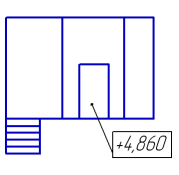
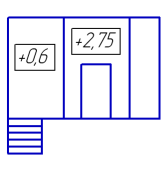
Варианты простановки отметки уровня:
а) для вида сверху с линией-выноской, б) для вида сверху непосредственно на изображении
1.При простановке размера на полке (вариант Сверху с линией-выноской) укажите точку измеряемого уровня. Для размера, проставляемого непосредственно на изображении (вариант Сверху), указание данной точки не требуется.
2.Значения этих размеров не могут быть определены автоматически. Чтобы ввести значение вручную, а также настроить параметры текста, щелкните мышью в поле Текст и выполните необходимые действия в подпроцессе ввода текста.
3.Значения размеров отображаются в рамке. Если требуется подчеркнуть значение, включите соответствующую опцию.
4.Укажите точку, определяющую положение размерной надписи. Создание размера будет автоматически завершено.
5.Аналогично проставьте все остальные размеры.
6.Для завершения работы команды нажмите кнопку Завершить .
