|
Подгонка поверхности полигонального объекта |
Scroll |
Поверхность полигонального объекта может содержать большое количество неровностей, например, если он получен 3D-сканированием реального изделия. Такой объект нельзя эффективно использовать при построении твердотельной модели. Для создания поверхностей, подходящих для дальнейшей работы, производится подгонка.
Подгонка поверхности представляет собой аппроксимацию участков поверхности полигонального объекта поверхностями предопределенных типов (плоской, цилиндрической, сферической и др.). В результате подгонки в модели строится новая поверхность, вписанная в заданный участок поверхности полигонального объекта с максимальным приближением к вершинам треугольников, составляющих этот участок.
В дальнейшем, используя полученные поверхности, можно создавать плоскости для построения сечений полигонального объекта, локальные системы координат и другие объекты твердотельной модели, выполнять измерения и т.д. Кроме того, на базе таких поверхностей можно построить целое тело или поверхность, близкую по форме к исходному полигональному объекту (для этого используются команды Продление поверхности, Усечение поверхности, Сшивка поверхностей).
На рисунках показаны исходная поверхность полигонального объекта и поверхность, полученная в результате подгонки.
|
|
|
а) |
б) |
в) |
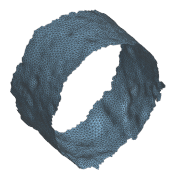
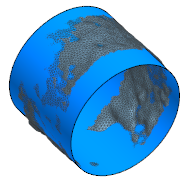
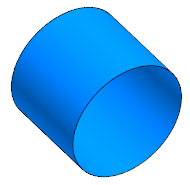
Подгонка поверхности:
а) исходная поверхность полигонального объекта,
б) исходная и результирующая поверхности, в) результирующая поверхность
Для выполнения подгонки служит команда Подгонка поверхности  .
.

Порядок действий
1.Задайте участок поверхности полигонального объекта или укажите объект целиком.
•Чтобы указать целый объект, щелкните по нему мышью в графической области. При этом будут выбраны все треугольники, образующие поверхность полигонального объекта).
Если поверхность полигонального объекта разделена на сегменты (такие поверхности могут получиться в результате импорта из файлов форматов JT), то щелчком мыши выбирается не вся поверхность, а указанный сегмент (т.е. все входящие в этот сегмент треугольники).
•Чтобы задать участок поверхности, нажмите кнопку Выбор треугольников  справа от поля Объект. Запустится подпроцесс выбора треугольников. Укажите все треугольники, составляющие нужный участок, и нажмите кнопку Создать объект. Система вернется в процесс подгонки поверхности.
|
За один вызов команды Подгонка поверхности можно создать только одну поверхность определенного типа. Поэтому рекомендуется указывать треугольники так, чтобы полученный участок был близок по форме к поверхности, которая будет использоваться для аппроксимации. Указание целого полигонального объекта (или его сегмента) имеет смысл, если он близок по форме к аппроксимирующей поверхности. |

После задания участка поверхности в поле Объект Панели параметров будет отображено количество треугольников, составляющих этот участок.
2.Определите тип поверхности, которая должна быть вписана в заданный участок. Для этого используется список Тип поверхности.
По умолчанию в списке активна строка Автоопределение. При этом после задания участка автоматически подбирается тип поверхности, наиболее подходящий к полученному набору треугольников. В списке Тип поверхности активизируется строка, соответствующая этому типу. Параметры поверхности выбранного типа определяются системой таким образом, чтобы минимизировать отклонение результирующей поверхности от исходных данных.
|
Точность аппроксимации для заданного участка можно посмотреть в группе справочных полей Результат (см. ниже) — чем меньше значения отклонений, тем выше точность. |
При необходимости можно вручную выбрать тип поверхности из списка. Системой будут рассчитаны параметры для выбранной поверхности. Ручной выбор возможен как до автоопределения типа поверхности (т.е. до задания участка для аппроксимации), так и после. Подробнее о задании типа поверхности...
После выбора типа поверхности в графической области появляется фантом создаваемой поверхности.
3.При необходимости задайте направляющий объект. Это позволит выровнять создаваемую поверхность относительно объектов, имеющихся в модели.
При построении плоской поверхности направляющий объект задает направление нормали; при построении цилиндра, конуса, сферы и тора — направление оси. Для сплайновой поверхности задание направляющего объекта недоступно.
В качестве направляющего объекта можно указать:
•прямолинейный объект — для выравнивания поверхности используется сам объект,
•плоский объект — для выравнивания поверхности используется нормаль к объекту,
•объект, имеющий ось вращения (цилиндрическую грань, коническую грань и др.) — для выравнивания поверхности используется ось объекта,
•построить вектор — для выравнивания поверхности используется сам объект.
Название объекта, заданного в качестве направляющего, показывается в поле Направляющий объект.
|
Если при построении цилиндра, конуса, сферы или тора в качестве направляющего выбран прямолинейный объект или объект, имеющий ось вращения, то на Панели параметров присутствует переключатель Сделать соосным. Чтобы ось создаваемой поверхности совпадала с направляющим объектом (осью направляющего объекта), установите переключатель в положение I (включено). В противном случае оси будут параллельны. |

4.Для поверхностей некоторых типов доступны просмотр и изменение параметров, например, для конической поверхности — это уклон, для цилиндрической — радиус цилиндра и т.п. На Панели параметров присутствуют поля, в которых показываются значения этих параметров, автоматически определенные системой.
Чтобы изменить значение параметра, установите переключатель Управлять параметрами в положение I (включено) и введите нужное значение в поле.
5.Если заданный участок поверхности не замкнут и в списке Тип поверхности выбран Цилиндр, Конус или Тор, то на Панели параметров присутствует опция Замкнуть. Включите эту опцию, чтобы по результатам аппроксимации заданного участка была построена замкнутая поверхность выбранного типа. Это может понадобиться, когда нет возможности указать все нужные треугольники поверхности (например, если указанию мешают другие объекты модели или поверхность находится внутри отверстия), а также если полигональный объект не содержит замкнутой поверхности нужного типа, а только ее участок.
6.Определите, нужно ли исключать из аппроксимации выбросы (вершины треугольников, отклонения значений которых превышают заданную величину, см. следующий пункт). Для этого используется переключатель Исключить выбросы.
По умолчанию переключатель находится в положении I (включено). При этом первоначально определяются вершины, которые нужно исключить из аппроксимации, а потом выполняется подгонка. Это требует дополнительных ресурсов, однако позволяет улучшить результат подгонки поверхностей с большим количеством неровностей (например, получаемых сканированием). Кроме того, исключение выбросов позволяет нивелировать ошибки выбора треугольников, например, когда в выбранную область попадают треугольники, относящиеся к переходным участкам поверхностей.
Если исходный полигональный объект имеет достаточно ровную поверхность и участок для подгонки задан точно, можно отказаться от исключения выбросов, установив переключатель в положение 0 (отключено).
7.Определите величину отклонения, определяющую, какие вершины будут учитываться при подгонке, а какие отбрасываться. Для этого в поле Множитель (N*σ) введите число N, на которое будет умножаться среднее квадратическое отклонение σ (сигма). Вершины треугольников, отклонение которых от создаваемой поверхности меньше N*σ, учитываются при аппроксимации. Остальные вершины считаются выбросами.
|
По умолчанию поле Множитель (N*σ) содержит значение 2. Если исходные данные не очень точные, и в результате подгонки получаются большие отклонения (значения отклонений показываются в мм в группе полей Результат), то величину N стоит уменьшить. |
|
Если для аппроксимации выбрана Сплайновая поверхность, то элементы исключения выбросов и задания диапазона значений отсутствуют. |
8.Оцените точность аппроксимации с помощью справочных полей Результат. Если отклонения слишком большие, измените параметры подгонки (например, уменьшите диапазон учитываемых значений, изменив число N).
9.Выберите систему координат, относительно которой будет расположена создаваемая поверхность. Для этого используется список СК в секции Система координат.
При необходимости можно создать локальную систему координат, не прерывая операцию. Для этого используется кнопка Построить ЛСК  , расположенная рядом со списком выбора системы координат. После нажатия кнопки запускается подпроцесс создания ЛСК. Задайте параметры ЛСК и нажмите кнопку Создать объект. Система вернется в процесс подгонки поверхности. Новая ЛСК добавится в список систем координат и будет автоматически выбрана.
10.При необходимости задайте наименование создаваемой поверхности и свойства ее отображения с помощью элементов управления, расположенных в секции Свойства Панели параметров. Управление цветом и оптическими свойствами объектов...
11.Чтобы завершить операцию, нажмите кнопку Создать объект  .
.
В модели появится поверхность без истории, вписанная в выбранный участок поверхности полигонального объекта. В графической области отображаются и созданная поверхность, и исходный полигональный объект. В Дереве построения показываются наименование поверхности и ее пиктограмма  .
.
12.Для завершения работы команды нажмите кнопку Завершить  .
.
Смотрите также
