|
Подключение документа к спецификации и отключение от нее |
Scroll |
К спецификации могут быть подключены документы следующих типов: чертеж (*.cdw), сборка (*.a3d), технологическая сборка (*.t3d).
|
Можно также подключить к спецификации другую спецификацию (*.spw) — ее объекты, а также обозначение и наименование отобразятся в текущей спецификации. Данный прием можно использовать, если требуется дополнить существующую спецификацию, которая недоступна для редактирования (удалить объекты, переданные в текущую спецификацию из подключенной, невозможно). |

Подключение документа к спецификации
1.Если спецификация еще не создана, создайте ее с помощью команды Файл — Создать.
2.При необходимости смените стиль спецификации с помощью команды Настройка — Настройка спецификации.
3.Вызовите команду Управление подключенными документами  .
.

На Панели параметров появляются элементы управления подключенными документами, см. рисунок.
4.Для подключения документа к спецификации нажмите кнопку Добавить документ  .
.
•При наличии открытых сборок/чертежей на экране появится диалог выбора документа, в котором можно указать документ. Если нужного документа в диалоге нет, то чтобы указать его, нажмите кнопку Выбрать с диска. В появившемся после этого стандартном диалоге открытия файлов укажите папку и файл. Если требуется указать спецификацию, сначала выберите строку Все файлы из списка Тип файлов.
•В отсутствие открытых сборок/чертежей появится стандартный диалог открытия файлов.
После указания документа сведения о составных частях изделия, на которое выпущен этот документ, а также о самом этом документе и связанных с ним передаются в текущую спецификацию: таблица на экране заполняется (или дополняется) объектами спецификации.
|
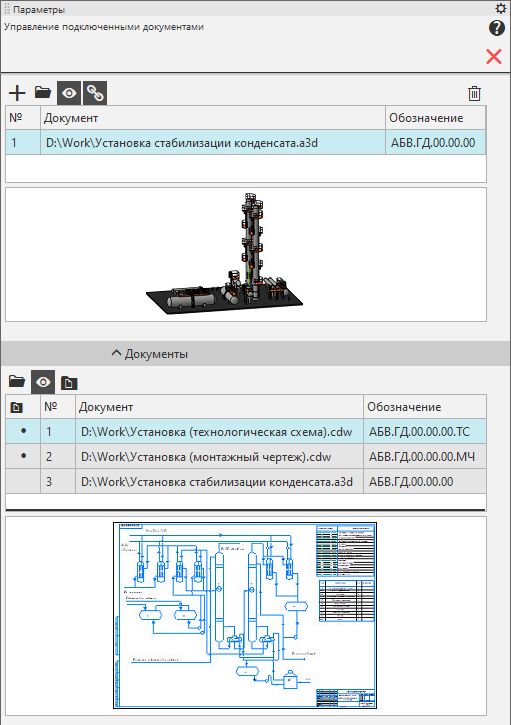
Управление подключенными документами
5.По умолчанию кнопка Получать свойства из документа  нажата. Это означает, что включена передача значений свойств Обозначение и Наименование из первого подключенного документа в основную надпись спецификации.
•Чтобы отключить передачу данных, отожмите кнопку Получать свойства из документа.
•Чтобы сменить документ, из которого передаются данные, поместите нужный документ на первую позицию списка с помощью кнопок Переместить документ вверх  и Переместить документ вниз
  .
.
|
Подключенный к спецификации ассоциативный чертеж передает обозначение и наименование из спроецированной в него сборки. То есть, если в чертеже отключено получение обозначения и наименования из сборки и введены другие значения этих свойств, то спецификация, созданная по этому чертежу, будет иметь обозначение и наименование сборки, а не чертежа. |

6.Секция Документы содержит таблицу, где перечислены документы, которые могут быть добавлены в раздел Документация спецификации: сам подключенный к спецификации документ, а также документы, связанные с подключенным. Те документы, которые уже добавлены в раздел Документация, отмечены точкой в колонке Добавлен в раздел "Документация". Автоматическое добавление производится для документов, обозначение которых содержит код: СБ, ВО и т.д.
|
Точкой в колонке Добавлен в раздел "Документация" отмечается также документ, свойства Обозначение и Наименование которого совпадают с обозначением и наименованием какого-либо объекта спецификации в разделе Документация. |
Если требуется добавить в раздел Документация еще какие-либо документы из списка, выделите их и нажмите кнопку Добавить в раздел "Документация"  .
.
Подробнее об автоматическом добавлении документов в раздел «Документация»...
Если к спецификации подключено несколько документов, то набор документов в секции Документы зависит от того, какой из подключенных документов выделен (в списке в верхней части Панели параметров).
7.Дополнительные возможности при работе с документами:
•открытие документа — для этого выделите его в списке и нажмите кнопку Редактировать в окне  ,
,
•отключение/включение показа содержимого документов на миниатюре — для этого отожмите/нажмите кнопку Включить просмотр документов  .
.
8.Закончив подключение документа к спецификации и настройку подключения, нажмите кнопку Завершить  в заголовке Панели параметров.
|
Если требуется просмотреть основную надпись спецификации, включите отображение оформления. |
|
По умолчанию в спецификацию не включается информация об имеющихся в сборке телах. Если они должны быть отражены в спецификации, измените настройку свойств тел, включив для них опцию Включить в спецификацию. |
После подключения документа к спецификации она автоматически включается в список спецификаций, связанных с этим документом.
Отключение документа от спецификации
1.Вызовите команду Управление подключенными документами .
На Панели параметров появляются элементы управления подключенными документами, см. рисунок выше.
2.Если к спецификации подключено несколько документов, то выберите в списке тот, который должен быть отключен.
3.Нажмите кнопку Удалить  .
.
Объекты, соответствующие составным частям изделия, на которое был выпущен отключенный документ, исчезнут из таблицы спецификации. Объекты, соответствующие самому отключенному документу или связанным с ним, т.е. находящиеся в разделе Документация, останутся. При необходимости вы можете удалить их вручную.
4.Закончив отключение документа от спецификации, нажмите кнопку Завершить в заголовке Панели параметров.
Обозначение и наименование в основной надписи спецификации могут измениться в результате отключения от нее документа, только если отключенный документ был первым в списке, а кнопка Получать свойства из документа была нажата. В остальных случаях основная надпись спецификации после отключения документа остается прежней.
