|
Диалог Найти и заменить |
Scroll |
Этот диалог позволяет найти и заменить фрагмент текста.

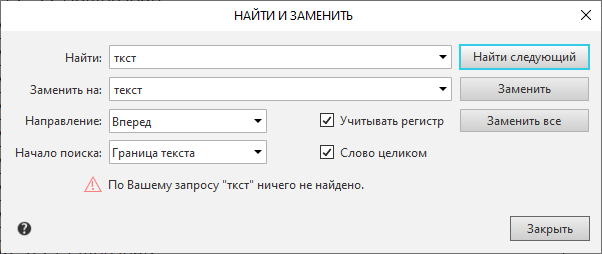
Описание элементов управления
Наименование |
Описание |
|
Найти |
Введите в это поле текст, который необходимо найти. Если поиск уже выполнялся, то можно выбрать один из вариантов в списке. |
|
Найти следующий |
Кнопка запускает поиск текста. |
|
Заменить на |
Введите текст, который необходимо вставить вместо найденного. Если замена уже выполнялась, то можно выбрать один из вариантов в списке. |
|
Заменить |
Кнопка заменяет найденный текст текстом, введенным в поле Заменить на. Если поле Заменить на пусто, то при нажатии на кнопку найденный текст удаляется. |
|
Заменить все |
Нажмите эту кнопку, если требуется заменить сразу все вхождения заданного фрагмента в тексте. |
|
Направление |
Выберите направление поиска в тексте: Вперед или Назад. |
|
Начало поиска |
Выберите начало поиска в тексте: Позиция курсора или Граница текста. |
|
Учитывать регистр |
Включите эту опцию, если требуется, чтобы система различала строчные и прописные буквы при поиске. |
|
Слово целиком |
Включите эту опцию, если заданный текст должен разыскиваться только как отдельное слово в тексте. |
|
|
Если введенный текст не найден, то в диалоге отображается сообщение об этом. |
Для выхода из диалога нажмите кнопку Закрыть.
Можно продолжить поиск или замену с теми же параметрами после закрытия диалога. Для этого вызовите команду меню Правка — Продолжить или нажмите клавишу <F3>. В зависимости от того, какая из команд выполнялась перед закрытием диалога, будет продолжен поиск или замена соответственно.
|
Поиск и замена текста в таблице производится в пределах текущей ячейки. |

