|
Диалог Настройка клавиатуры |
Scroll |
Диалог позволяет задать сочетания клавиш для вызова различных команд КОМПАС-3D.

 в строке Главного меню: команда
  , в разделе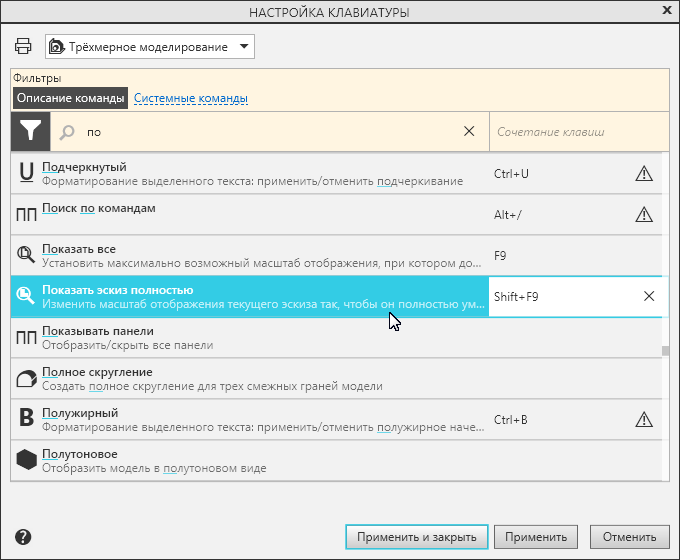
Описание элементов управления
Наименование |
Описание |
|
Список команд |
Список команд системы КОМПАС-3D содержит следующие сведения: •название команды; •пиктограмма, соответствующая команде (если пиктограмма отсутствует, то на ее месте показываются первые буквы двух первых слов названия команды); •краткое описание назначения команды; •клавиатурная комбинация, назначенная команде пользователем или по умолчанию (если есть); значок Набор команд в списке зависит от выбранного варианта области применения (см. ниже). При выделении строки списка в правой ее части появляется поле ввода клавиатурной комбинации. Если за выбранной командой по умолчанию закреплена комбинация клавиш и эта комбинация изменена, то в нижней части диалога отображается строка Вернуть значение к умолчанию, которая позволяет вернуться к использованию для команды умолчательной комбинации клавиш. |
|
Список наборов команд |
Список содержит варианты области применения команд, например, Трехмерное моделирование, Черчение и др. Набор команд, отображаемых в диалоге, зависит от того, какой из вариантов выбран. Например, в случае выбора варианта Черчение в диалоге будут показаны команды построения графического изображения в чертеже/фрагменте. Вариант Все команды позволяет отобразить в диалоге все команды, в том числе те, которые не входят ни в один из других наборов, например, команды Фильтры вывода на печать, Показать все и др. |
|
Строка поиска |
Строка поиска позволяет быстро найти нужную команду по ее названию или по назначенному команде сочетанию клавиш. Символы, входящие в название, вводятся в левую часть строки, а сочетание клавиш — в правую. Если требуется найти команду по ее описанию, нажмите кнопку Фильтры При необходимости можно оставить в списке только команды, клавиатурные комбинации которых нельзя изменить. Для этого при нажатой кнопке Фильтры выберите вариант Системные команды. В списке системных команд также доступен поиск по названию, описанию или сочетанию клавиш. Обратите внимание на то, что фильтрация и поиск команд производятся в списке, ограниченном выбранной областью применения. |
|
|
Печать |
Кнопка позволяет распечатать список команд с назначенными клавиатурными комбинациями. На печать выводятся только команды из текущего набора, отображаемого в диалоге в соответствии с выбранной областью применения команд. |


Задайте комбинации клавиш для вызова нужных команд. Порядок и особенности ввода комбинаций описаны в разделе Настройка клавиатурных комбинаций.
В процессе настройки можно сохранять произведенные изменения с помощью кнопки Применить.
После выполнения всех необходимых действий закройте диалог, нажав кнопку Применить и закрыть. Для выхода из диалога без сохранения изменений нажмите кнопку Отменить. При этом отменятся только те действия, которые не были сохранены кнопкой Применить.
