|
Диалог создания и редактирования ссылки |
Scroll |
Этот диалог появляется на экране после вызова команды создания или редактирования ссылки.

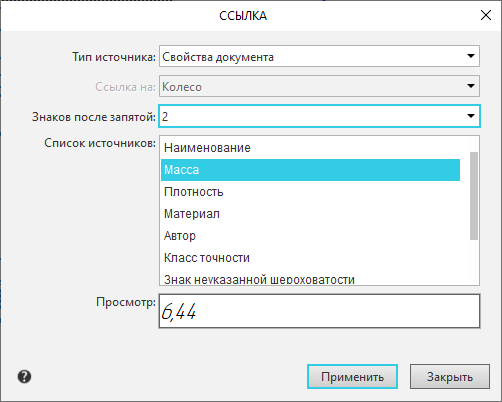
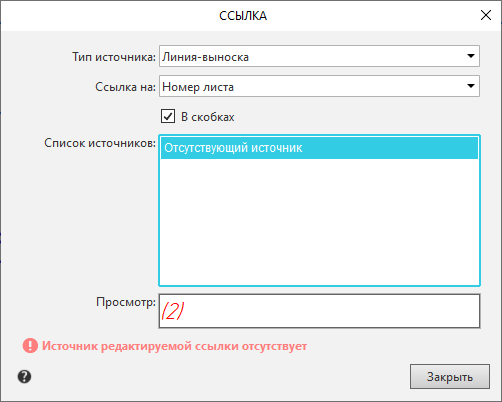
Элементы управления диалога позволяют создавать и редактировать ссылки.
Описание элементов управления
Наименование |
Описание |
|
Тип источника |
Список, позволяющий выбрать тип объекта — источника ссылки. Содержимое списка зависит от того, какие объекты присутствуют в документе. Например, если имеются обозначения позиций, то в технических требованиях можно создать ссылку на номер позиции. |
|
Ссылка на |
Список, позволяющий указать, что будет являться содержимым ссылки. Набор вариантов содержимого ссылки зависит от типа источника. Для большинства источников возможна ссылка на текст, обозначение зоны и номер листа. Если тип источника — Вид, то создание ссылок имеет определенные особенности. Подробнее в таблице... Если источник размещается в нескольких зонах, то при создании ссылки на обозначение зоны местоположением источника считается только одна из зон. Подробнее в таблице... |
|
В скобках |
Включите эту опцию, чтобы заключить содержимое ссылки в скобки. Опция доступна, если содержимое ссылки — обозначение зоны, масштаб или номер листа. |
|
Количество знаков после запятой |
Список позволяет указать количество знаков после запятой, отображающихся в числовом значении ссылки. Список появляется в диалоге, если источником ссылки является Переменная, Свойства объекта, Свойства документа, и заменяет собой опцию В скобках. Список становится доступен: •для переменной, если в списке Ссылка на выбран вариант Значение или Имя = значение, •для свойства, если в Списке источников выбрано свойство, заданное числом. Кроме свойств Обозначение и Позиция. Числовое значение ссылки округляется до указанного знака. Если выбран 0, то в ссылке отображается округленное целое число. Максимальное количество знаков — 6. Прочерк означает, что значение свойства в ссылке отображается с тем количеством знаков после запятой, с каким задано само свойство. Угловые величины в ссылках на переменную представляются в десятичной системе счисления. |
|
Список источников |
Список, в котором отображаются тексты всех имеющихся в документе источников выбранного типа. Источники приведены в списке подряд. Источник, содержащий несколько строк текста или несколько полок, на которые возможно сделать ссылки, отображается в списке следующим образом: первая строка — без отступа, подобно источнику с одной строкой, а вторая и последующие строки имеют отступ слева. Чтобы указать нужный источник ссылки, выделите его текст в списке. Выбранный источник выделяется также в графической области документа. |
|
|
Пункты технических требований не выделяются в чертеже при выделении их в списке источников. |
|
|
Если тип источника — свойства документа или объекта, то в Списке источников перечислены свойства, значения которых не пустые. Значение выбранного свойства, т.е. текст, который будет содержимым ссылки, отображается в поле Просмотр. |
|
Просмотр |
В этом поле отображается создаваемая ссылка в том виде, в каком она будет вставлена в текст. Если формирование ссылки с заданными параметрами невозможно, например, при попытке создать ссылку на текст под полкой линии-выноски, которая содержит только текст над полкой, то поле Просмотр пусто, а кнопка Применить не отображается. |
|
|
Источник редактируемой ссылки отсутствует |
Сообщение появляется в диалоге, если источник редактируемой ссылки потерян. Текст сообщения отображается красным цветом под полем Просмотр. При этом вверху Списка источников отображается строка Отсутствующий источник, а в поле Просмотр — последнее значение, переданное из источника ссылки. |


Чтобы завершить создание или изменение ссылки, нажмите кнопку Применить. Для выхода из диалога без изменений нажмите кнопку Отменить.
