|
Рекомендуемая настройка системы КОМПАС-3D при коллективной работе |
Scroll |
В настоящем разделе даны некоторые рекомендации по организации коллективной работы пользователей в системе КОМПАС-3D. Прежде, чем приступать к выполнению этих рекомендаций, необходимо ознакомиться с разделами Общие сведения, Конфигурационные файлы, Файл параметров конфигурации (ini-файл).
Использование предлагаемых рекомендаций позволяет организовать работу в системе КОМПАС-3D таким образом, чтобы выполнялись следующие требования.
•Единство оформления всех выпускаемых документов (как бумажных, так и электронных): некоторые предприятия имеют собственные стандарты на документацию, корпоративные шаблоны, формы и т.п.
•Централизованное хранение документации.
Для настройки системы КОМПАС-3D при коллективной работе выполните следующие действия.
1.На каком-либо компьютере сети (например, на сервере) организуйте общий ресурс. Он должен включать следующие папки:
•папка для оригиналов документов,
•папка для резервных копий документов,
•папка для шаблонов документов,
•папка для файла настройки администратора,
•папка для системных файлов.
2.Подключите созданный общий ресурс к рабочим местам КОМПАС-3D как сетевой диск — это упростит смену расположения ресурса, если она потребуется.
3.На одном из рабочих мест КОМПАС-3D настройте оформления документов, стили, типовые тексты, пользовательские меню и другие системные файлы, входящие в поставку. Для этого сделайте копию подпапки Sys главной папки системы и создайте в ней новые файлы либо отредактируйте имеющиеся (подробнее см. раздел Сохранение пользовательских настроек и данных при обновлении и удалении КОМПАС-3D).
|
Выполнение перечисленных настроек требует опыта работы с системой КОМПАС. |

4.Перенесите все содержимое новой папки Sys в папку для системных файлов, расположенную на общем ресурсе.
5.Создайте шаблоны для КОМПАС-документов и настройте их с учетом требований, предъявляемых к документации на вашем предприятии. Разместите шаблоны в предназначенной для них папке на общем ресурсе. Для упорядочения массы шаблонов и удобства их поиска эта папка может иметь подпапки.
6.Создайте ini-файл с секцией [Directories].
6.1. В ключе Sys укажите путь к папке для системных файлов.
6.2. В ключе Work укажите путь к папке для оригиналов документов.
6.3 В ключе Templates укажите путь к папке c шаблонами.
7.Скопируйте полученный ini-файл на каждое рабочее место КОМПАС. Размещение ini-файла зависит от ОС.
8.На одном из рабочих мест запустите КОМПАС-3D от имени администратора и вызовите команду Настройка — Параметры... В разделе Система появившегося диалога задайте значения и заблокируйте изменение тех параметров, которые должны быть недоступны для изменения пользователями на рабочих местах.
Например, чтобы толщина линий в напечатанных документах была одинакова, в разделе Графический редактор — Системные стили линий введите нужные значения толщины (или оставьте текущие значения) и заблокируйте их; чтобы набор выводимых на печать объектов был одинаков, в разделе Печать установите фильтры вывода и заблокируйте их изменение.
|
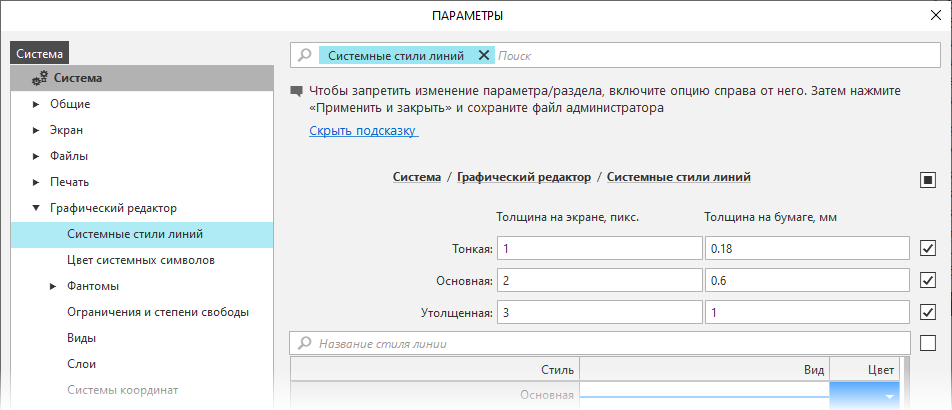
Блокировка толщины линий
9.Особое внимание обратите на следующие разделы настройки:
•Файлы — Установка прав доступа — в этом разделе задаются правила совместного доступа к некоторым служебным файлам и способы оповещения о том, что документ недоступен для редактирования.
•Файлы — Резервное копирование — в этом разделе устанавливаются правила резервного копирования документов. Для размещения копий указывайте подпапки папки для резервных копий, расположенной на общем ресурсе.
10.При необходимости в разделе Файлы — Шаблоны документов установите наиболее употребительные шаблоны для использования по умолчанию при создании новых документов.
11.Закройте диалог настройки кнопкой Применить и закрыть.
Автоматически запустится процесс сохранения файла настроек администратора (*.adm).
12.Укажите для размещения файла настроек администратора предназначенную для него папку на сервере, задайте имя файла.
В папке с исполняемым файлом КОМПАС-3D появится файл KOMPAS_adm.xml, содержащий путь к файлу настроек администратора.
13.Закройте КОМПАС-3D. В случае, если работаете в ОС семейства Linux, удалите все файлы из папки $HOME/.config/ascon/KOMPAS-3D/25.
14.Скопируйте файл KOMPAS_adm.xml на все рабочие места, размещая его в папке с исполняемым файлом КОМПАС-3D.
|
Помимо значений заблокированных параметров и признака их блокировки, в файл настроек администратора записываются также параметры, значения которых были изменены по сравнению с умолчательными, но не были заблокированы. Эти значения применяются на рабочих местах, если КОМПАС-3D загружается в отсутствие файла *.cfg (например, при первом запуске), иначе значения всех не заблокированных параметров извлекаются из файла *.cfg. |

Единство оформления документов при использовании описанной настройки достигается за счет следующих факторов:
•оформления документов одинаковы, так как документы создаются с использованием одних и тех же шаблонов; если шаблоны не используются, то оформления берутся из одной и той же библиотеки, находящейся в общей папке для системных файлов,
•начертание линий, текстов, штриховок, вид и содержимое шаблонных надписей и других стандартных объектов одинаковы, так как используются одни и те же библиотеки стилей, типовых текстов и др. служебные файлы из общей папки для системных файлов,
•толщина линий в бумажных документах, а также набор выводимых на печать объектов одинаковы, так как соответствующая информация берется из одного и того же файла — файла настроек администратора.
Централизованное хранение документации при использовании описанной настройки достигается благодаря тому, что при открытии и сохранении документов на всех рабочих местах автоматически предлагается одна и та же папка — папка для оригиналов документов.
|
Чтобы управление документами (поиск, архивирование и др.) было более удобным, рекомендуется хранить их упорядоченно. Можно распределять документы по папкам в соответствии с принадлежностью их к тому или иному проекту и т.п. |

Смотрите также
