|
Параметры обозначения шероховатости |
Scroll |
Для задания параметров обозначения шероховатости служат элементы Панели параметров, представленные в таблице.
Элементы управления параметрами обозначения шероховатости
Элемент |
Описание |
|
Способ обработки |
Группа кнопок позволяет выбрать один из знаков обозначения шероховатости: |
|
|
|
Не устанавливается, |
|
|
С удалением слоя материала, |
|
|
Без удаления слоя материала. |
Оформление |
Группа кнопок позволяет добавить к знаку шероховатости следующие элементы: |
|
|
С помощью этой кнопки можно заключить знак шероховатости в круглые скобки. Круглые скобки используются в тех случаях, когда устанавливаются требования к шероховатости после окончательной обработки (сборки изделия). Повторное нажатие кнопки удаляет скобки. В графическом документе вставить или удалить скобки можно также с помощью кнопки на контекстной панели, которая появляется при выделении знака шероховатости в графической области. |
|
|
С помощью этой кнопки можно вставить символ «*» после знака шероховатости. Каждое нажатие кнопки добавляет очередной символ. В графическом документе вставить символ «*» можно также с помощью кнопки на контекстной панели, которая появляется при выделения знака шероховатости в графической области. Надпись, сформированную из символов «*», можно редактировать с запуском процесса редактирования и без запуска процесса редактирования. В этом случае на Панели параметров в группе элементов Текст изменения вносятся в строке Текст после. В процессе редактирования можно вставлять различные символы и текст. |
|
Обработка по контуру |
Опция позволяет добавить к обозначению шероховатости вспомогательный знак в виде окружности, означающий одинаковую обработку поверхностей, которые образуют контур. |
|
Выноска |
Переключатель позволяет разместить обозначение шероховатости на полке линии-выноски. •Если переключатель установлен в положение I (включено), то обозначение шероховатости размещается на полке линии-выноски. На Панели параметров присутствуют элементы настройки линии-выноски. •Если переключатель установлен в положение 0 (отключено), то обозначение шероховатости размещается на поверхности (или ее продолжении). |
|
Полка |
Группа кнопок позволяет задать направление полки линии-выноски для размещения на ней обозначения шероховатости. Присутствует на Панели параметров, если переключатель Выноска установлен в положение I (включено). Доступны следующие варианты: |
|
|
Вправо, |
|
|
|
Влево, |
|
|
Вверх, |
|
|
Вниз. |
|
Направление полки линии-выноски можно также изменять следующими способами. •Для изменения направления полки на противоположное перемещайте курсор вправо/влево (если полка горизонтальная) или вверх/вниз (если полка вертикальная). •Для поворота полки вращайте колесо мыши при нажатой клавише <Ctrl>. При изменении направления полки выполняется переключение между вариантами размещения на ней обозначения шероховатости. При дальнейшем редактировании обозначения шероховатости, расположенного на полке, можно изменять параметры линии-выноски с помощью полей Длина выноски и Угол выноски (угол наклона к оси абсцисс текущей системы координат). |
|
Стрелка |
Раскрывающийся список позволяет выбрать вид стрелки линии-выноски. Присутствует на Панели параметров, если переключатель Выноска установлен в положение I (включено). |


|
|
а) |
б) |
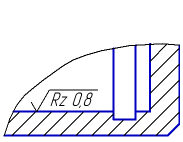
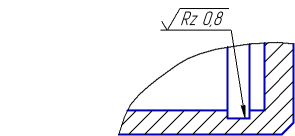
Простановка обозначения шероховатости:
а) на поверхности, б) на полке линии-выноски
