|
Упражнение 66. Создание основной надписи и таблицы спецификации |
Scroll |
1.Вызовите команду Настройка — Библиотеки стилей — Основные надписи...
2.Скопируйте в библиотеку Test\Test.lyt основную надпись Чертеж констр. Посл. листы. ГОСТ Р 2.104-2023 из библиотеки Test\Graphic_2023.lyt.
3.Выделите название основной надписи Чертеж констр. Посл. листы. ГОСТ Р 2.104-2023 в окне просмотра состава библиотеки Test\Test.lyt и нажмите кнопку Создать  .
.
4.В ответ на запрос системы подтвердите использование в качестве прототипа основной надписи Чертеж констр. Посл. листы. ГОСТ Р 2.104-2023.
На экране появится диалог редактирования параметров основной надписи.
5.Введите имя основной надписи Таблица составных частей.
6.Удалите из списка таблиц, входящих в состав основной надписи, таблицу Графа 26.
7.Чтобы добавить к уже существующим в основной надписи таблицам таблицу для размещения объектов спецификации, нажмите кнопку Создать .
8.В появившемся диалоге введите следующие параметры новой таблицы (см. рисунок):
•число столбцов — 5,
•число строк — 33,
•ширина столбца — 50,
•высота строки — 8,
•заголовок располагается в первой строке.
9.Нажмите кнопку Создать.
|
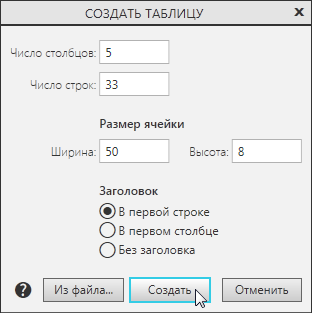
Параметры новой таблицы
На экране появится окно редактирования таблицы.
10.Пользуясь командами редактирования таблицы, выполните следующие преобразования.
•Установите высоту первой строки равной 15 мм
(в ней будет располагаться заголовок, «шапка» таблицы).
•Установите следующую ширину столбцов (слева направо):
10 мм, 60 мм, 60 мм, 12 мм, 43 мм.
•Введите в заголовок таблицы следующие названия граф:
Поз., Обозначение, Наименование, Кол., Доп. указания.
Названия Поз. и Кол. можно ввести вертикально.
•Отформатируйте названия столбцов так, чтобы таблица выглядела аккуратно (выровняйте их по центру ячейки заголовка, примените крупный шрифт и т.д.).
Теперь требуется настроить ячейки таблицы, в которых должны будут размещаться объекты спецификации.
|
Информация о том, что ячейки предназначены для объектов спецификации, хранится в расширенном формате этих ячеек. |

11.Начните настройку с первого столбца.
11.1. Активизируйте ячейку первого столбца, находящуюся прямо под заголовком таблицы.
11.2. Нажмите кнопку Расширенный формат ячейки... на панели Таблица или вызовите команду Таблица — Расширенный формат ячейки…
На экране появится диалог настройки расширенного формата ячейки.
11.3. В группе Тип ячейки включите опцию Для таблицы спецификации.
11.4. Нажмите кнопку Применить.
В результате расширенный формат всех ячеек первого столбца будет автоматически настроен по образцу второй ячейки.
11.5 Чтобы убедиться в этом, установите курсор в какую-либо ячейку первого столбца, не считая заголовка таблицы. В Строке сообщений отобразится тип ячейки Для таблицы спецификации.
12.Настройте ячейки второго столбца.
12.1. Активизируйте первую ячейку второго столбца, не считая ячеек заголовка.
12.2. Вызовите диалог настройки расширенного формата ячейки.
12.3. В разделе Тип ячейки включите опцию Для таблицы спецификации.
12.4. Нажмите кнопку Применить.
13.Аналогичным образом настройте расширенный формат ячеек третьего, четвертого и пятого столбца.
Форматирование таблицы для размещения объектов спецификации завершено.
14.Закройте окно редактирования таблицы. В ответ на запрос системы подтвердите сохранение измененной таблицы.
15.В диалоге редактирования состава основной надписи измените наименование новой таблицы: вместо БЕЗ ИМЕНИ введите Таблица составных частей.
16.В группе опций Привязка совместите левый верхний угол рамки и левый верхний угол таблицы составных частей.
17.Включите опцию Использовать для спецификации.
Текстовая часть объектов спецификации будет размещаться в той таблице основной надписи (бланка), для которой включена эта опция. Опцию Использовать для спецификации можно включить только для одной таблицы в основной надписи. Если эта опция не будет включена ни для одной таблицы в основной надписи, система «не будет знать», где показывать текстовую часть объектов спецификации, и вы получите сообщение об ошибке.
18.Закройте диалог редактирования состава основной надписи, нажав кнопку Применить.
19.Закройте диалог работы с библиотеками, нажав кнопку Закрыть.
|
Когда вы будете самостоятельно создавать таблицы для спецификации, руководствуйтесь следующими правилами. •В таблице для спецификации все строки (кроме строк «шапки») должны быть одинаковой высоты. •Строки (кроме строк «шапки») в первом и последующих листах (предназначенных для одной и той же спецификации) должны быть одинаковой высоты. •Ширина ячеек одного столбца должна быть одинаковой. •В первом и последующих листах (предназначенных для одной и той же спецификации) должны быть одинаковые графы. •Таблица для спецификации (без учета «шапки») должна быть регулярной (постоянное количество строк и столбцов, не допускается слияние или разделение отдельных ячеек). •Таблица для спецификации не может быть повернута. •Все операции форматирования символов применимы к ячейкам таблицы спецификации. |

Теперь требуется создать оформление, содержащее новую основную надпись.
