|
Линейный размер от отрезка до точки |
Scroll |
Линейный размер можно построить между двумя геометрическими элементами — отрезком и произвольной точкой, в том числе характерной точкой другого графического объекта.
Чтобы построить линейный размер от отрезка до точки, выполните следующие действия.
1.Вызовите команду Линейный от отрезка до точки  .
.

2.Укажите отрезок, от которого проставляется размер.
Выносные линии размера будут параллельны этому отрезку, а один из его концов будет первой точкой привязки размера — точкой выхода первой выносной линии.
Название отрезка появится в поле Объекты, а в графической области будет отображен фантом размера.
3.Для задания второй точки привязки укажите один из следующих объектов:
•произвольную точку,
•отрезок, параллельный отрезку, от которого проставляется размер — точкой привязки станет один из концов указанного отрезка,
•окружность (дугу окружности) — точкой привязки станет центр окружности или точка касания окружности и прямой, параллельной отрезку, от которого проставляется размер.
При указании объекта его название появляется в поле Объекты, а при указании точки ее координаты заносятся поле Точка группы Координаты.
4.Если в качестве второй точки привязки размера указана окружность или дуга окружности, выберите вариант простановки размера с помощью кнопок Предыдущий результат  и Следующий результат
  в группе Выбор результата. Группа кнопок появляется на Панели параметров после указания второго объекта. При нажатии кнопок этой группы в графической области будут поочередно показываться варианты простановки размера:
•размер от отрезка до центра окружности или дуги (см. рис. а),
•размер с выносной линией, касательной к окружности или дуге (см. рис. б).
|
|
а) |
б) |
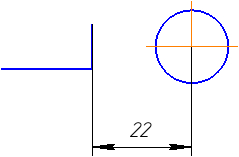
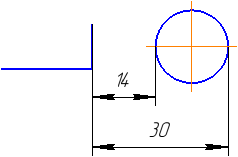
Варианты простановки размера:
а) от отрезка до центра окружности, б) размер с выносной линией, касательной к окружности
5.При необходимости отредактируйте размерную надпись. Для перехода в режим работы с надписью нажмите любую из буквенно-цифровых клавиш на клавиатуре. Подробнее о редактировании размерной надписи...
6.Задайте количество знаков после запятой в размерной надписи. Подробнее...
7.Задайте допуск на размер. Подробнее...
8.При необходимости настройте дополнительные параметры размера: вариант размещения размерной надписи, параметры отрисовки стрелок и т.п. Подробнее...
9.Задайте точку, определяющую положение размерной линии.
•Если выбрано автоматическое, фиксированное или ручное размещение размерной надписи, то указанная точка также определяет ее положение. После указания этой точки создание размера автоматически завершается.
•Если выбрано размещение размерной надписи на полке, то указанная точка определяет положение размерной линии и начало линии-выноски. В этом случае необходимо указать еще одну точку — точку начала полки. После указания этой точки создание размера автоматически завершается.
10.Для завершения работы команды нажмите кнопку Завершить  .
.
|
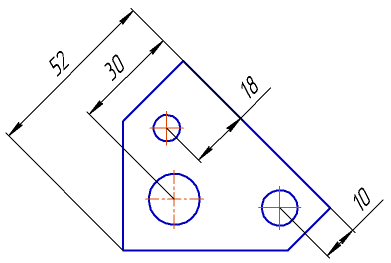
Примеры простановки размера между отрезком и точкой
Смотрите также
