|
Построение полного скругления |
Scroll |
При создании полного скругления используются три последовательно соединяющиеся между собой грани: две боковые и центральная. При этом боковые грани не должны быть смежными между собой, а центральная грань должна быть смежной с каждой из боковых граней. В результате операции центральная грань исчезает, а боковые грани соединяются поверхностью, сечение которой в каждой точке является дугой, касательной к трем изначально указанным граням, см. рисунок.
|
Все грани должны принадлежать одному телу или сшитой поверхности. |

Чтобы построить полное скругление, вызовите команду Полное скругление  .
.

Порядок действий
1.Определите, как будут формироваться списки выбранных граней — автоматически или вручную. Для этого установите переключатель Переключение выбора в нужное положение:
•Авто — указанная грань заносится в поле, автоматически определенное системой,
•Ручное — указанная грань заносится в поле, выбранное пользователем.
2.Укажите в графической области нужные грани.
Названия выбранных граней будут показаны в полях Боковые грани 1, Боковые грани 2 и Центральные грани. Каждое поле может содержать только грани, смежные друг с другом.
|
При наведении курсора на грань около него появляется подсказка с именем поля, куда эта грань будет занесена, или текстом «Неподходящая грань». |
•Для способа Авто
Последовательно укажите нужные грани. Система определит, к какому набору относится каждая из них, и добавит грани в соответствующие наборы.
•Для способа Ручное
Активизируйте на Панели параметров поле, соответствующее нужной грани, и укажите грань в графической области.
За одно указание можно выбрать одиночную грань или группу граней, удовлетворяющих определенному условию. Для задания условия используются элементы Панели быстрого доступа.
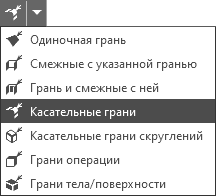
По умолчанию на Панели параметров включена опция По касательным граням. Действие опции распространяется и на автоматическое, и на ручное заполнение полей. При включенной опции, в число выбранных добавляется не только указанная грань, но и грани, соединенные с ней гладко или по касательной. Добавление выполняется независимо от того, какой способ выбора объектов установлен на Панели быстрого доступа при ручном варианте заполнения. В дальнейшем при редактировании модели будет отслеживаться появление подобных граней и результат операции будет перестраиваться. Если это не требуется, отключите опцию По касательным граням.
3.При необходимости задайте наименование полного скругления и настройте свойства его поверхности в секции Свойства. Подробнее об управлении цветом и оптическими свойствами...
4.Для завершения операции нажмите кнопку Создать объект  .
.
После подтверждения выполнения операции в модели появится полное скругление указанных граней, а в Дереве построения — соответствующая ему пиктограмма .
5.Для завершения работы команды нажмите кнопку Завершить  .
.
