|
Построение средней поверхности |
Scroll |
Для построения средней поверхности служит команда Средняя поверхность  .
.

Порядок действий
1.Задайте поверхности, между которыми будет построена средняя поверхность.
Каждая заданная поверхность может состоять из одной или нескольких граней. Наборы выбранных граней показываются в полях Поверхность 1 и Поверхность 2 Панели параметров.
При указании грани можно выбрать одну эту грань или группу граней, удовлетворяющих определенному условию. Для задания условия используются элементы Панели быстрого доступа.
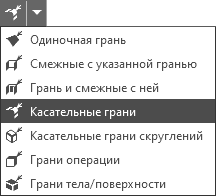
Чтобы задать нужный набор граней, активизируйте соответствующее поле — Поверхность 1 или Поверхность 2, установите условие выбора граней и укажите грани.
После задания граней первого и второго наборов фантом средней поверхности появляется в графической области. Она может включать одну или несколько поверхностей. Если исходная поверхность состоит из нескольких граней, стыкующихся между собой гладко или по касательной, то такая группа обрабатывается как единый объект. В остальных случаях грани обрабатываются как отдельные объекты.
Отсутствие фантома — признак невозможности построения средней поверхности относительно выбранных исходных объектов.
2.Выберите способ построения средней поверхности, нажав нужную кнопку в группе Способ:
 По облаку центров — поверхность строится по центрам сфер, касательных к исходным граням,
 По парам эквидистант — поверхность строится эквидистантно исходным граням (если исходные грани эквидистантны друг другу).
Подробнее о способах построения...
3.Среднюю поверхность можно усечь телом, которому принадлежат исходные грани. Для этого служит опция Усечение результата.
•При включенной опции средняя поверхность усекается гранями тела.
•При отключенной опции средняя поверхность строится без усечения.
Опция Усечение результата присутствует на Панели параметров, если все грани исходных поверхностей принадлежат одному и тому же телу.
4.Если требуется проверить поверхность на наличие самопересечений, включите опцию Проверка самопересечений. При обнаружении самопересечений на экране появится соответствующее сообщение, а созданная поверхность будет отмечена в Дереве построения как ошибочная.
Подробнее о самопересечении поверхности...
5.При необходимости задайте наименование средней поверхности и свойства ее отображения с помощью элементов управления, расположенных в секции Свойства Панели параметров.
Подробнее об управлении цветом и оптическими свойствами объектов...
6.Чтобы подтвердить создание средней поверхности, нажмите кнопку Создать объект  .
.
В графической области будет отображена созданная поверхность, а в Дереве построения появится ее пиктограмма .
|
Если в результате построения образуется не одна поверхность, а несколько, то после завершения операции запускается процесс изменения набора поверхностей. Выберите поверхности, которые следует оставить. Подробнее... Каждая из оставленных поверхностей является отдельным объектом. Вы можете, например, изменить цвет поверхности, скрыть ее или перенести на слой. Однако все они остаются созданными одной операцией, поэтому в случае редактирования операции изменяются все эти поверхности. |

9.Для завершения работы команды нажмите кнопку Завершить  .
.
Смотрите также
