|
Подключение документа к спецификации и отключение от нее |
Scroll |
Если спецификация еще не создана, создайте ее при помощи команды Файл — Создать  . При необходимости смените стиль спецификации, вызвав команду Настройка — Настройка спецификации
  .
.
К спецификации могут быть подключены документы следующих типов: чертеж (*.cdw), сборка (*.a3d), технологическая сборка (*.t3d).
|
Можно также подключить к спецификации другую спецификацию (*.spw) — ее объекты, а также обозначение и наименование отобразятся в текущей спецификации. Данный прием можно использовать, если требуется дополнить существующую спецификацию, которая недоступна для редактирования (удалить объекты, переданные в текущую спецификацию из подключенной, невозможно). |

Подключение документа к спецификации
1.Вызовите команду Управление подключенными документами  .
.

На Панели параметров появляются элементы управления подключенными документами, см. рисунок.
2.Для подключения документа к спецификации нажмите кнопку Добавить документ  .
.
•При наличии открытых сборок/чертежей на экране появится диалог выбора документа, в котором можно указать документ. Если нужного документа в диалоге нет, то чтобы указать его, нажмите кнопку Выбрать с диска. В появившемся после этого стандартном диалоге открытия файлов укажите папку и файл. Если требуется указать спецификацию, сначала выберите строку Все файлы из списка Тип файлов.
•В отсутствие открытых сборок/чертежей появится стандартный диалог открытия файлов.
После подключения документа сведения о составных частях изделия, на которое выпущен этот документ, а также о самом этом документе и связанных с ним передаются в текущую спецификацию: таблица на экране заполняется (или дополняется) объектами спецификации. Подключенный документ добавляется в список.
|
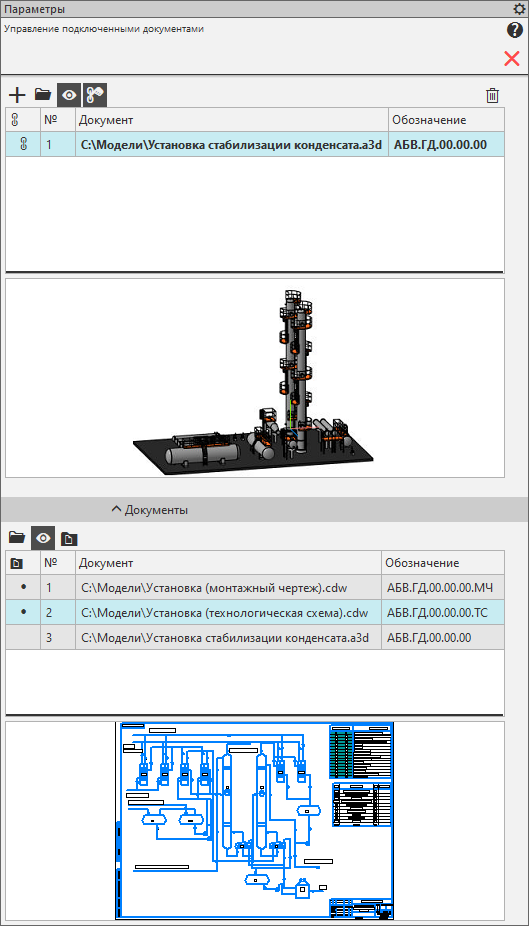
Управление подключенными документами
3.Если требуется получать свойства из подключенного документа, то нажмите кнопку Получать свойства из документа  .
.
Документ, из которого спецификация получает свойства, отмечается значком:  или
или  . Значок зависит от настройки списка свойств, получаемых из документа. Подробнее...
При подключении к спецификации первого документа кнопка Получать свойства из документа нажимается автоматически. В спецификацию передаются свойства из подключенного документа.
•Если требуется отключить передачу свойств из подключенного документа, то отожмите кнопку Получать свойства из документа . Связь между спецификацией и документом отключается. Значения свойств, переданные из документа, становятся значениями свойств спецификации.
•Чтобы сменить документ, из которого передаются свойства, выделите строку нужного документа в списке и нажмите кнопку Получать свойства из документа .
4.Секция Документы содержит таблицу, где перечислены документы, которые могут быть добавлены в раздел Документация спецификации: сам подключенный к спецификации документ, а также документы, связанные с подключенным. Те документы, которые уже добавлены в раздел Документация, отмечены точкой в колонке Добавлен в раздел "Документация". Автоматическое добавление производится для документов, обозначение которых содержит код: СБ, ВО и т.д.
|
Точкой в колонке Добавлен в раздел "Документация" отмечается также документ, свойства Обозначение и Наименование которого совпадают с обозначением и наименованием какого-либо объекта спецификации в разделе Документация. |

Если требуется добавить в раздел Документация еще какие-либо документы из списка, выделите их и нажмите кнопку Добавить в раздел "Документация"  .
.
Подробнее об автоматическом добавлении документов в раздел «Документация»...
Если к спецификации подключено несколько документов, то набор документов в секции Документы зависит от того, какой из подключенных документов выделен в списке в верхней части Панели параметров.
5.Дополнительные возможности при работе с документами:
•открытие документа — для этого выделите его в списке и нажмите кнопку Редактировать в окне  ,
,
•отключение/включение показа содержимого документов на миниатюре — для этого отожмите/нажмите кнопку Включить просмотр документов  .
.
6.Закончив подключение документа к спецификации и настройку подключения, нажмите кнопку Завершить  в заголовке Панели параметров.
|
Если требуется просмотреть основную надпись спецификации, включите отображение оформления. |
|
По умолчанию в спецификацию не включается информация об имеющихся в сборке телах. Если они должны быть отражены в спецификации, измените настройку свойств тел, включив для них опцию Включить в спецификацию. |
После подключения документа к спецификации и ее сохранения она автоматически включается в список спецификаций, связанных с этим документом.
Отключение документа от спецификации
1.Вызовите команду Управление подключенными документами .
На Панели параметров появляются элементы управления подключенными документами, см. рисунок выше.
2.Если к спецификации подключено несколько документов, то выделите в списке тот, который должен быть отключен.
3.Нажмите кнопку Удалить  .
.
Объекты, соответствующие составным частям изделия, на которое выпущен отключенный документ, исчезнут из таблицы спецификации. Объекты, соответствующие самому отключенному документу или связанным с ним, т.е. находящиеся в разделе Документация, останутся. При необходимости вы можете удалить их вручную.
4.Закончив отключение документа от спецификации, нажмите кнопку Завершить в заголовке Панели параметров.
Если спецификация получала свойства из отключенного документа, то кнопка Получать свойства из документа автоматически отжимается. Свойства, переданные из отключенного документа, становятся свойствами спецификации. При необходимости выберите другой документ для получения свойств или подключите новый.
