|
Выполнение усечения |
Scroll |
Для усечения поверхности служит команда Усечение поверхности .
.

Порядок действий
1.Выберите результат выполнения операции, нажав соответствующую кнопку в группе Результат в Основном разделе Панели параметров.
 Новая поверхность (умолчательный вариант) — результат усечения сохраняется в модели в виде новой поверхности. Исходная поверхность остается, но становится скрытой.
 Усечение исходной поверхности — усекается выбранная поверхность.
2.Задайте усекаемую поверхность. Для этого укажите в графической области грани тел и/или поверхностей.
За одно указание можно выбрать одну грань или несколько граней, удовлетворяющих определенному условию. Для задания условия используются элементы Панели быстрого доступа.
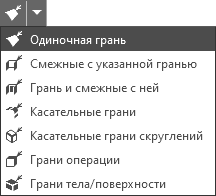
|
Если требуется усечь все грани какого-либо тела или поверхности, то можно указывать не грани, а тело/поверхность целиком. В этом случае в поле Грани поверхности появится название выбранного тела/поверхности. Подробнее об особенностях выбора тела/поверхности... |

Выбранные грани подсвечиваются, их названия отображаются в поле Грани поверхности на Панели параметров.
3.Задайте секущий объект или объекты. Для этого щелкните мышью в поле Секущий объект на Панели параметров и укажите объект в графической области или в Дереве построения модели.
В качестве секущих объектов используются:
•координатная или вспомогательная плоскость,
•грани тел или поверхностей, связная совокупность граней или набор стыкующихся друг с другом граней,
•тело, поверхность или набор стыкующихся друг с другом поверхностей,
•кривые, лежащие на усекаемой поверхности,
•эскиз.
Особенности указания секущих объектов в зависимости от их типов, а также результат операции для каждого типа приведены в разделе Требования к секущему объекту и его влияние на результат усечения.
Если требуется усечь поверхность по изопараметрической кривой, то эту кривую можно построить, не выходя из процесса усечения. Для этого служит кнопка Изопараметрическая кривая  справа от поля Секущий объект. Подробнее об использовании изопараметрической кривой...
Заданные секущие объекты подсвечиваются, их названия отображаются в поле Секущий объект на Панели параметров.
В графической области показываются фантомы ребер, которые образуются при усечении.
4.При необходимости можно объединить в один секущий объект несколько неточно стыкующихся между собой объектов (кривых или граней). Для этого задайте допустимое расстояние между вершинами кривых или граничными ребрами граней в поле Допуск на Панели параметров. Диапазон допустимых значений 0...1 мм.
Объекты, расстояние между которыми меньше или равно допустимому, объединятся. В результате выполнения операции будет создана усеченная поверхность с низкой геометрической точностью в местах стыка секущих объектов.
5.Часть поверхности может быть удалена по любую сторону от границы отсечения. В графической области направление отсечения указывается стрелкой в сторону удаляемой части поверхности. Чтобы сменить направление отсечения, нажмите кнопку Сменить направление усечения  на Панели параметров.
6.Вы можете скрыть или оставить видимым тело или поверхность, используемое в качестве секущего объекта. Для этого служит опция Удалить секущий объект.
•Включение опции означает, что после усечения поверхности секущий объект скрывается в графической области. Включить его отображение в графической области невозможно. Если усечение будет удалено, то секущий объект снова станет видимым.
•Отключение опции означает, что секущий объект остается видимым в графической области. После завершения операции секущий объект можно скрыть вручную. Подробнее об управлении видимостью объектов...
Опция Удалить секущий объект появляется на Панели параметров, если в качестве секущего объекта указано тело или поверхность.
7.Наименование операции усечения можно изменить в секции Свойства.
8.Если в результате операции создается новая поверхность, то можно настроить параметры ее отображения с помощью группы элементов Отображение, расположенной в секции Свойства. Подробнее о настройке цвета и оптических свойств объектов...
9.Чтобы завершить операцию, нажмите кнопку Создать объект  .
.
В зависимости от того, какой результат операции выбран (см. выше), в графической области происходит следующее: либо появляется новая усеченная поверхность, либо исходная поверхность изменяется с учетом усечения.
В Дереве построения появляется новый элемент , который представляет собой поверхность, созданную усечением, или операцию усечения.
|
Если в результате операции образуется несколько отдельных поверхностей, то после завершения операции запускается процесс изменения набора поверхностей. Выберите поверхности, которые следует оставить. Подробнее... Каждая из оставленных поверхностей является отдельным объектом. Вы можете, например, изменить цвет поверхности, скрыть ее или перенести на слой. Однако все они остаются созданными одной операцией, поэтому в случае редактирования операции изменяются все эти поверхности. |

10.Для завершения работы команды нажмите кнопку Завершить  .
.
|
Если в качестве усекаемого объекта было указано тело или его грани, то в результате усечения целостность тела может быть нарушена. Подробнее о телах с нарушением целостности.... |
Смотрите также
