|
Пример размещения элемента на воздуховоде |
Scroll |
В режиме редактирования воздуховода вызовите команду добавления элементов.
1.Выберите элемент из файла. Смените текущую позиционирующую точку, если требуется.
|
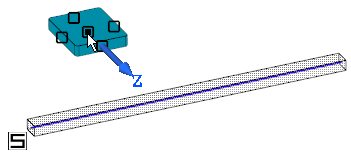
2.Укажите курсором на траектории место размещения позиционирующей точки элемента.
|
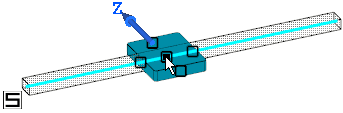
Если установленная ориентация элемента приемлема, перейдите к размещению следующего элемента (см. пункты 1–2), если нет, то выполните действия, описанные ниже.
3.Чтобы сменить ориентацию элемента, не выходя из режима редактирования воздуховода  , укажите элемент щелчком мыши в режиме выделения объектов.
На фантоме становится доступен доступен Элемент СК.
|
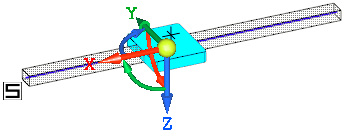
Задайте ориентацию одним из способов.
•Поверните элемент вручную за дугу СК или щелчком мыши по дуге СК при нажатой клавише <Ctrl> либо комбинации клавиш <Ctrl> + <Shift> для противоположного направления (см. рис.).
•Поверните элемент в направлении объекта — щелкните мышью по стрелке СК, а затем по направляющему объекту.
Для смены направления на противоположное относительно стрелки СК — при нажатой клавише <Ctrl> щелкните мышью по стрелке СК.
•Задайте угол поворота элемента щелчком по дуге. Введите угол от 0 до 180°.
|
|
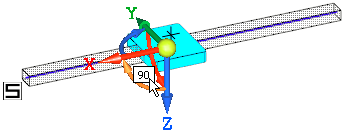
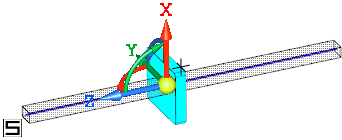
4.После того как нужная ориентация достигнута, снимите выделение объекта щелчком мыши в окне модели.
|
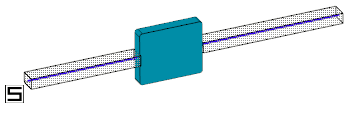
|
Если размещение выполнялось за контрольную точку, в результате которого нужная ориентации не была достигнута, отмените размещение. Для этого в режиме размещения выделите объект и вызовите из контекстного меню команду Разместить элемент. Выполните размещение заново за крайнюю (присоединительную) точку. |

Смотрите также