|
Конструктор инструментальной области |
Scroll |
При работе в режиме настройки интерфейса в окне КОМПАС-3D Viewer отображается окно Конструктор инструментальной области (см. рисунки ниже).
Конструктор предназначен для изменения состава элементов Инструментальной области. Он позволяет добавлять в Инструментальную область следующие объекты:
•системные инструментальные панели и созданные ранее пользовательские инструментальные панели — добавляются в текущую Инструментальную область,
•команды — добавляются на выбранную инструментальную панель.
Кроме того, кнопки инструментальной панели Конструктора используются для выполнения следующих действий:
•отмены  и повтора
  действий в процессе настройки,
•развертывания/свертывания  инструментальных панелей,
•завершения работы в режиме настройки интерфейса с сохранением изменений  и без
и без  .
.
Окно Конструктора содержит две вкладки — Команды и Наборы и Панели. Подробное описание вкладок приведено ниже.
Если команды образуют группу (например, на рисунке — это команды Вырез в листовом теле и Отверстие в листовом теле), то они показываются в списке не только по отдельности, но и в составе своей группы, т.е. список содержит отдельную строку каждой команды и строку объединяющей их группы. В строке группы перечислены все команды этой группы.
|
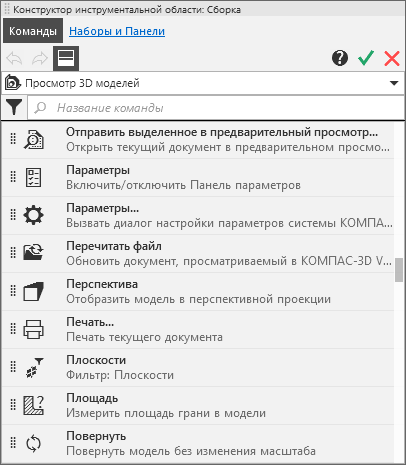
Конструктор инструментальной области, вкладка Команды
В верхней части вкладки находится список областей применения команд. Он позволяет ограничить набор команд, отображаемых на вкладке.
По умолчанию из списка выбран вариант, соответствующий типу текущего документа. Например, если настройка выполняется в модели, то активной является область применения Просмотр 3D моделей. При этом на вкладке показываются команды, которые используются для просмотра модели. Вы можете выбрать другую область применения. Набор команд на вкладке изменится. Например, в случае выбора варианта Просмотр чертежей и фрагментов будут показаны команды просмотра графического изображения.
Ниже списка вариантов области применения находится строка поиска.
•Чтобы найти нужную команду по ее названию, введите в строку поиска символы, которые содержатся в названии команды.
•Чтобы выполнить поиск не только по названиям, но и по описаниям команд, нажмите кнопку Фильтры  , а затем кнопку Описание команды.
|
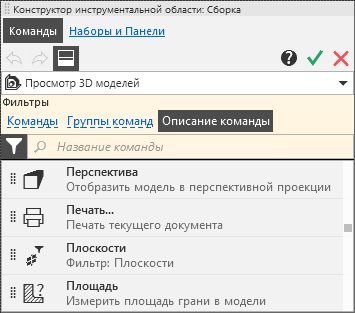
Применение фильтра Описание команды
Вкладка Наборы и Панели разделена на две части. В левой части находится список всех панелей, имеющихся в системе, и элементы управления этим списком. В правой части вкладки отображается состав панели, которая выбрана в списке, или — при выборе верхней строки списка — состав Инструментальной области текущего типа, т.е. набор входящих в нее панелей.
|
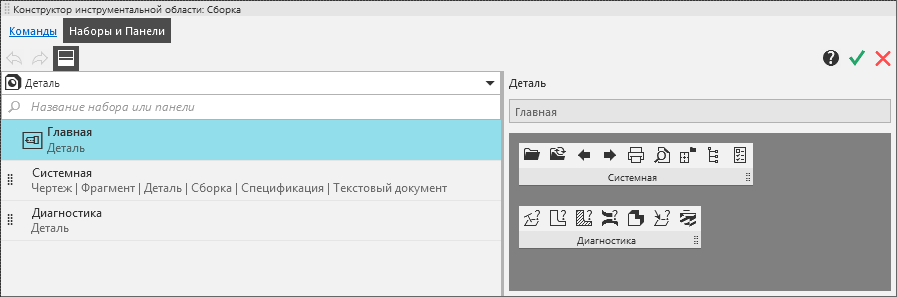
Конструктор инструментальной области, вкладка Наборы и Панели
Список панелей. Элементы управления списком
Список панелей занимает левую часть вкладки Наборы и Панели.
Строка панели содержит название панели и перечень типов Инструментальных областей, в которые она входит. В левой части строки показывается маркер перемещения  . Это означает, что панель можно добавить в набор панелей Инструментальной области. Подробнее о добавлении панели...
|
Панели, содержащие поля ввода, такие как, Масштаб, Раздел, Страница, добавлять в Инструментальную область нельзя. В строках этих панелей нет маркера перемещения. |

В верхней части вкладки находится список типов Инструментальной области. Он позволяет ограничить перечень наборов, отображаемых на вкладке.
По умолчанию из списка выбран тот тип Инструментальной области, который используется в текущем документе. При этом на вкладке показываются наборы и панели, входящие в Инструментальную область данного типа.
Если требуется отобразить состав панелей, входящих в Инструментальную область другого типа, выберите этот тип из списка. Чтобы показать все панели, выберите из списка вариант Все панели.
Для быстрого поиска панели на вкладке Конструктора используется строка поиска. Введите в эту строку символы, входящие в название панели. На вкладке останутся только наборы и панели, названия которых содержат эти символы.
|
Поиск выполняется среди наборов, которые входят в Инструментальную область выбранного типа. |
Можно просмотреть состав панели или набора панелей Инструментальной области выбранного типа. Для этого используется окно просмотра, расположенное в правой части вкладки Наборы и Панели.
Окно просмотра состава набора/панели
В правой части вкладки Наборы и Панели находится окно просмотра. В нем отображается состав объекта, выбранного в левой части вкладки, — инструментальной панели или набора панелей.
Если выбран набор, то в окне просмотра показываются все входящие в него панели, а если выбрана панель, — сама эта панель.
Инструментальная панель показывается в окне просмотра так же, как в Инструментальной области. При этом учитываются все настройки, выполненные для панели: состав команд, количество столбцов с командами и др.
В заголовке панели находится маркер перемещения , который используется для добавления панели в набор.
Название объекта, выбранного для просмотра, показывается в поле над окном просмотра. Если поле серого цвета, то название изменить нельзя, а если белого, то можно. Для изменения доступны названия пользовательских панелей.
Выше поля с названием перечислены типы Инструментальных областей, в которые входит выбранный для просмотра объект.