|
Диалог параметров чтения файлов форматов DXF/DWG в графический документ КОМПАС-3D |
Scroll |
Диалог появляется на экране после вызова команды Открыть с параметрами... из меню кнопки Открыть диалога выбора файла, если для чтения указан документ DXF или DWG и включена опция Читать в графический документ.
Диалог позволяет задать параметры импорта.
Страница Файлы

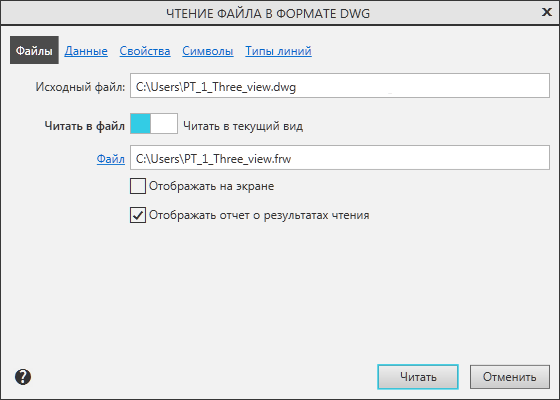
Описание элементов управления страницы Файлы
Элемент |
Описание |
|
Исходный файл |
В этом поле отображается имя импортируемого файла. |
|
Читать в файл/Читать в текущий вид |
С помощью этого переключателя укажите вариант размещения полученного изображения: в новом документе или в текущем документе. |
|
Файл |
Для выбора уже существующего файла щелкните мышью по этой ссылке. Имя файла отображается в поле справа. |
|
Отображать на экране |
Включите эту опцию, чтобы импортируемые объекты отображались на экране во время чтения. Опция присутствует на странице при чтении в файл. |
|
На слои-источники |
Импортируемые объекты будут помещены на свои слои. При необходимости нужные слои создаются автоматически. Опция присутствует на странице при чтении в текущий вид. |
|
На текущий слой |
Все импортируемые объекты будут помещены на текущий слой. Опция присутствует на странице при чтении в текущий вид. |
|
Отображать отчет о результатах чтения |
Включите эту опцию, чтобы просмотреть перечень объектов, которые не могут быть импортированы, и причины невозможности импорта. Эти сведения отображаются в Информационном окне. |
Страница Данные
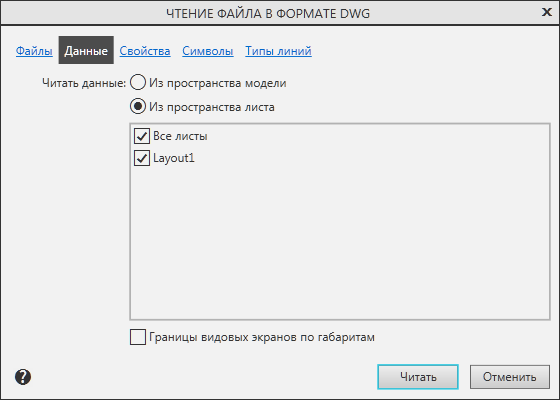
Описание элементов управления страницы Данные
Элемент |
Описание |
|
Читать данные из пространства модели |
Выберите этот вариант, если в результирующий документ требуется передать только графическое изображение, существующее в пространстве модели AutoCAD. |
|
Читать данные из пространства листа |
Выберите этот вариант, если в документ КОМПАС требуется передать объекты из пространства листа. При выборе данного варианта импорта доступен список компоновок (layout), в котором можно указать, какие именно компоновки следует импортировать. |
|
Список компоновок (layout) |
Список позволяет выбрать компоновки для импорта. Включите опции, соответствующие компоновкам, которые должны импортироваться. Список доступен, если выбран вариант импорта Читать данные из пространства листа. |
|
Все листы |
Опция позволяет включить/отключить доступность всех компоновок, содержащихся в списке. |
|
Границы видовых экранов по габаритам |
Включите эту опцию для ускорения чтения за счет упрощения формы видовых экранов импортируемого документа до их габаритных прямоугольников. |
Страница Свойства

Описание элементов управления страницы Свойства
Элемент |
Описание |
|
Масштаб |
Выберите из списка или введите значение коэффициента масштабирования графических объектов. |
|
Единицы измерения |
Выберите нужные единицы измерения для импортируемых объектов (миллиметры или дюймы). |
|
Приводить тексты к системным |
Включите эту опцию, чтобы тексты из импортируемого файла были записаны с параметрами, установленными в документе КОМПАС по умолчанию для соответствующих надписей (текст на чертеже, текст над/под полкой линии выноски и т.д.). |
|
Конвертировать текст из OEM в ANSI |
Включите эту опцию, если при импорте необходимо выполнить перекодирование текстов из DOS-кодировки в Windows-кодировку. |
|
Сужение текста |
Эта опция позволяет задавать отношение ширины получившихся при импорте текстов к их ширине в исходном документе с целью подгонки ширины надписей к конкретным габаритам. |
|
Коэффициент высоты текстов |
Эта опция позволяет задавать отношение высоты получившихся при импорте текстов к их высоте в исходном документе с целью подгонки высоты надписей к конкретным габаритам. |
|
Таблица соответствия объектов |
Эта таблица позволяет настроить чтение линий-выносок, штриховок, растров, таблиц и некоторых других объектов, записанных в файле DXF/DWG. В колонке AutoCAD перечислены объекты, чтение которых можно настроить, в колонке КОМПАС — варианты объектов, которые можно получить в результате чтения, а в колонке Параметры — варианты чтения стрелок размеров, линий-выносок и штриховок. |
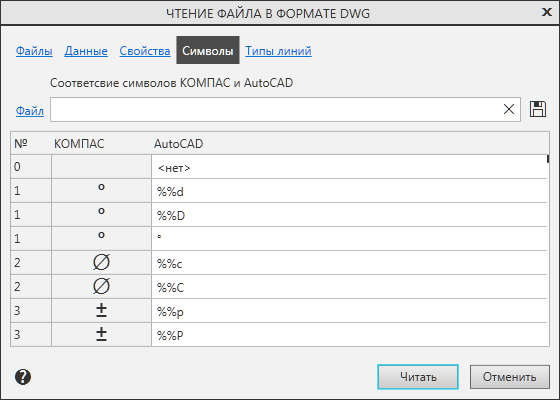
По умолчанию загружается последовательность символов, которая соответствует поставляемому в составе дистрибутива КОМПАС-3D Viewer файлу B_ESKD.SHX. Вы можете интерактивно редактировать соответствие между спецсимволами КОМПАС и последовательностями символов ASCII, которыми они обозначаются в текстовом файле DXF.
Описание элементов управления страницы Символы
Элемент |
Описание |
|
Файл |
Для подключения ранее сохраненного файла соответствия символов щелкните мышью по этой ссылке. |
|
|
Записать в файл |
Для сохранения сделанной настройки соответствия символов в файле нажмите эту кнопку. |
|
По умолчанию |
Для загрузки настройки соответствия символов по умолчанию нажмите эту кнопку. |


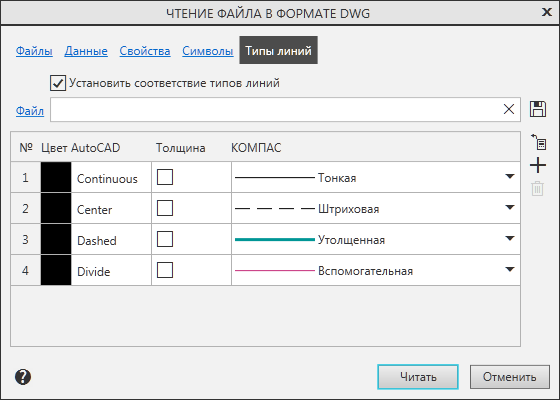
По умолчанию при импорте файлов DXF в документе КОМПАС создаются пользовательские стили линий, имеющие такие же названия и начертания, как и типы линий системы AutoCAD.
Описание элементов управления страницы Типы линий
Элемент |
Описание |
|
Файл |
Для подключения созданного или ранее сохраненного файла соответствия типов и стилей линий щелкните мышью по этой ссылке. |
|
|
Вы можете создать файл соответствия типов и стилей линий в текстовом режиме и подключать его при импорте файлов DXF. |
|
|
|
|
|
По умолчанию |
Для загрузки настройки соответствия типов и стилей линий по умолчанию нажмите эту кнопку. |
Установить соответствие типов линий |
Чтобы при импорте происходила замена линий системы AutoCAD системными или библиотечными линиями КОМПАС, необходимо задать соответствия между типами линий в AutoCAD и стилями линий в КОМПАС-3D Viewer. Для этого включите данную опцию. После включения опции становятся доступными остальные опции и кнопки вкладки. В окне просмотра отображаются уже имеющиеся соответствия между типами и стилями линий: в колонке AutoCAD отображаются цвет, название типа линии и ее толщина в AutoCAD, а в колонке КОМПАС — название системного стиля линии в КОМПАС. |
|
|
Записать в файл |
Для сохранения сделанной настройки соответствий в файле нажмите эту кнопку. В появившемся диалоге укажите имя файла для записи. |
|
Прочитать из чертежа AutoCAD |
Эта кнопка позволяет отобразить в окне просмотра названия типов линий, используемых в выбранном для чтения чертеже AutoCAD, цвета и толщины этих линий. |
|
Добавить |
Чтобы добавить соответствие, нажмите эту кнопку. В добавленной строке введите название типа линии AutoCAD, ее цвет и толщину и установите стиль линии КОМПАС. |
|
Удалить |
Чтобы удалить соответствие, выберите его в окне просмотра и нажмите эту кнопку. |


После завершения настройки параметров нажмите кнопку Начать чтение. Для выхода из диалога без чтения файла нажмите кнопку Отмена.