|
Поиск |
Scroll |
В КОМПАС-3D Viewer возможен поиск команд Главного меню по их названиям.
Название искомой команды следует ввести в поле поиска, которое расположено в правой части строки Главного меню системы.
В списке результатов поиска отображаются:
•команды, названия которых содержат введенный текст,
•команды, путь к которым в Главном меню содержит введенный текст.
Для каждой команды показываются название, пиктограмма (если есть), сочетание клавиш для вызова (если есть) и путь к этой команде в Главном меню. Если команда недоступна, то в списке найденных она показывается светло-серым цветом, а в случае команды-переключателя индикатором состояния является цвет пиктограммы или наличие «галочки».
|
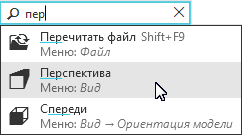
Поиск команд по названию
Чтобы запустить найденную команду, выберите ее из полученного списка. Система перейдет к выполнению команды.
•Для команд, выполнение которых требует дополнительных действий или задания параметров (например, команд измерений), — запустится процесс, позволяющий выполнить нужные действия/задать параметры.
•Для команд, выполнение которых не требует дополнительных действий или задания параметров (например, команд увеличения/уменьшения масштаба), — команда будет автоматически выполнена после ее выбора из списка.
•Для команд, имеющих два состояния — включено/отключено (например, команд управления отображением объектов), — произойдет переключение состояния команды. Для таких команд в списке найденных показывается текущее состояние, например, в виде пиктограммы на темном фоне или включенной опции (см. рисунок).
|
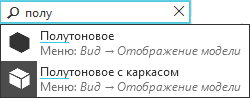
Отображение состояния команд в списке найденных
В Дереве графического документа и модели возможен поиск объектов по названию.
Название искомого объекта следует ввести в поле поиска в верхней части Дерева. Все объекты, названия которых содержат введенный текст, отображаются в списке результатов поиска.
|
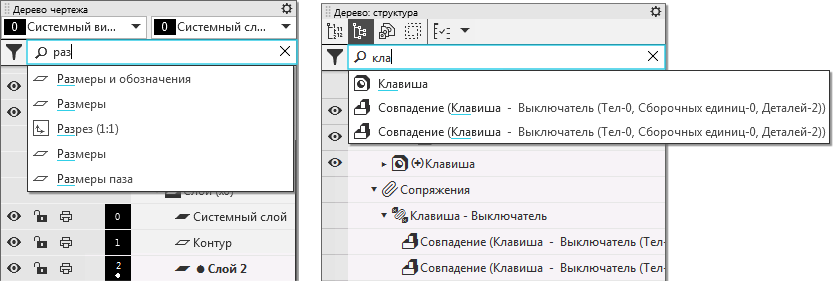
Поиск в Дереве чертежа и в Дереве модели
Выберите нужный объект из списка. Он подсветится в Дереве документа. При необходимости Дерево будет раскрыто на нужном разделе и прокручено так, чтобы выбранный объект отображался на экране.
Дополнительная возможность при поиске — фильтрация, т.е. указание типа объектов, среди которых нужно искать объект с заданным именем. Чтобы включить один или несколько фильтров, нужно нажать кнопку Фильтры  слева от поля поиска, а затем — кнопку, соответствующую нужному типу объектов. Набор этих кнопок определяется фактическим составом документа на данный момент.
|
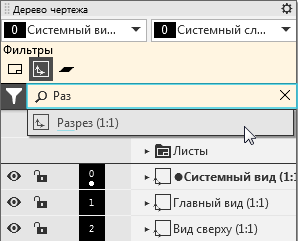
Поиск в Дереве чертежа