|
Команда Разрез в слое |
Scroll |
Позволяет моделировать разрез в слое.
Для вызова команды нажмите Разрез в слое  на инструментальной панели Композиты.
После вызова команды открывается Панель параметров команды Разрез в слое.
Чтобы построить разрез, выполните следующие действия.
1. Укажите пакет, в слоях которого необходимо выполнить разрез.
Выберите пакет из списка Источник.
2. Укажите слой.
Из списка поля Слои выберите слой или группу слоёв для выполнения разреза.
3. Для визуализации местоположения и геометрии имеющихся разрезов включите опцию Отображать разрезы слоёв.
4. Укажите способ построения разреза.
Доступны 3 способа задания разреза:
а) По двум точкам
|
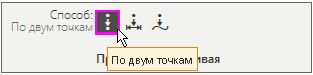
Нажмите переключатель По двум точкам  . При выборе этого метода укажите две точки: на границе и внутри слоя.
В разделе Точка на границе (1) заполните следующие поля:
•Поле Кривая границы наследуется автоматически от границы поверхности пакета. Укажите кривую границы слоя, если она не совпадает с границей пакета.
•В поле Точка привязки выберите имеющуюся точку на границе слоя или воспользуйтесь процессом Создать точку поля.
|
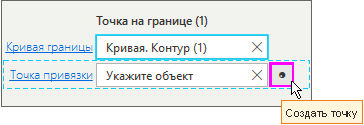
Точка привязки должна лежать на кривой границы слоя.
В разделе Точка на поверхности (2) заполните следующие поля:
•Поле Поверхность выкладки наследуется автоматически от поверхности пакета.
•В поле Точка привязки выберите имеющуюся точку на поверхности пакета или воспользуйтесь процессом Создать точку поля.
|
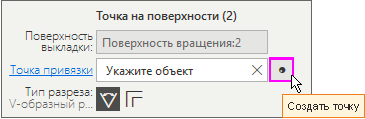
Точка должна лежать на поверхности пакета.
•Выберите Тип разреза.
По умолчанию выполняется V-образный разрез. При необходимости смените тип разреза на П-образный.
|
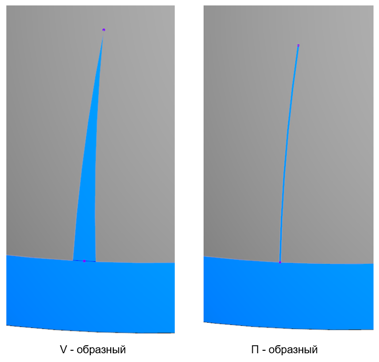
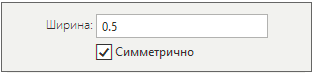
Задайте ширину разреза на границе слоя.
По умолчанию включена опция Симметрично, а значение в поле Ширина равно 0.5 мм. При необходимости измените значение вручную.
|
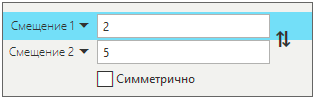
При выключенной опции Симметрично доступно раздельное редактирование смещений в обе стороны от точки на границе слоя. Применяется для построения несимметричного V- или П-образного разреза.
|
В секции Отображение сетки установите переключатель Отобразить в положение I (включено) для отображения сетки выбранного слоя.
Из списка поля Слой выберите слой, сетку которого необходимо отобразить. Список формируется из слоёв, выбранных в п. 2 настоящего раздела.
Параметры Масштаб и Размер ячейки описаны в разделе Драпировка.
После задания параметров разреза в графической области отображается фантом драпировки создаваемого слоя с разрезом.
б) По точке и расстоянию
|
Нажмите переключатель По точке и расстоянию  . Укажите точку на границе слоя, от которой будет рассчитано расстояние до вершины разреза.
В разделе Точка на границе (1) заполните следующие поля:
•Поле Кривая границы наследуется автоматически от границы поверхности пакета. Укажите кривую границы слоя, если она не совпадает с границей пакета.
•В поле Точка привязки выберите имеющуюся точку на границе слоя или воспользуйтесь процессом Создать точку поля.
|
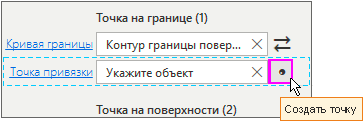
Точка привязки должна лежать на кривой границы слоя.
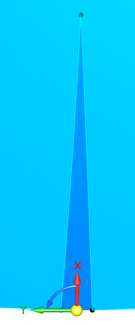
Нажмите кнопку В обратную сторону для смены направления разреза (оси X) при необходимости.
|
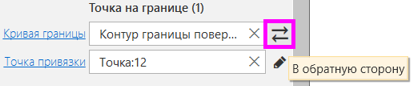
Для изменения положения точки привязки нажмите кнопку Редактировать точку поля Точка привязки.
|
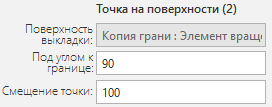
В разделе Точка на поверхности (2) заполните следующие поля:
•Поле Поверхность выкладки наследуется автоматически от поверхности пакета.
•Поле Под углом к границе. По умолчанию значение угла равно 90°, т.е. разрез строится по нормали к границе слоя в выбранной точке. При необходимости измените значение угла вручную.
•Поле Смещение точки. Введите величину смещения второй точки для задания глубины разреза.
|
|
•Поля Тип разреза, Ширина, опция Симметрично и параметры секции Отображение сетки заполняются аналогично способу По двум точкам.
в) По кривой
|
Нажмите переключатель По кривой  . При выборе этого метода разрез строится по отдельной кривой.
В разделе Проекционная кривая заполните следующие поля:
•Поле Контур границы наследуется автоматически от границы пакета.
•Поле Поверхность выкладки наследуется автоматически от поверхности пакета.
•В поле Кривая разреза укажите кривую, созданную командами КОМПАС-3D, или воспользуйтесь процессами Создать сплайн или Создать ломаную для построения новой кривой.
|

•Элемент Тип разреза позволяет задать только П-образный разрез.
•Поле Ширина, опция Симметрично и параметры секции Отображение сетки заполняются аналогично способу По двум точкам.
5. Нажмите кнопку Создать объект  .
Чтобы прервать работу команды, нажмите кнопку Завершить  .
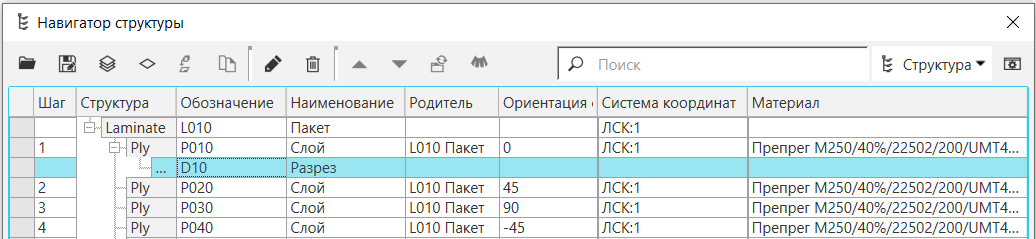
Для редактирования разреза вызовите команду Навигатор. Разрезы отображаются в структуре соответствующего слоя. Найдите необходимый разрез и дважды щелкните по нему.
|