|
Команда Развертка |
Scroll |
Создаёт плоский контур развертки слоя в формате КОМПАС-чертежа (*.cdw), КОМПАС-фрагмента (*.frw) или файлов формата DXF.
Для вызова команды нажмите кнопку Развертка  на инструментальной панели Зкспорт.
После вызова команды открывается Панель параметров команды Развертка.
Чтобы создать развертку, выполните следующие действия.
1. Заполните поле Источник.
Выберите пакет в поле Источник, развертки слоёв которого планируется создать.
|
Пакеты с заполнителями не отображаются в списке пакетов. Отображаются только пустые пакеты или пакеты со слоями. |

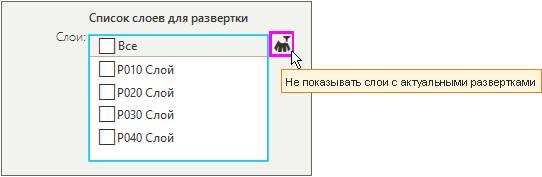
2. В разделе Список слоёв для развертки выключите опции отображения слоёв с актуальным статусом разверток кнопкой Не показывать слои с актуальными развертками при необходимости.
|
|
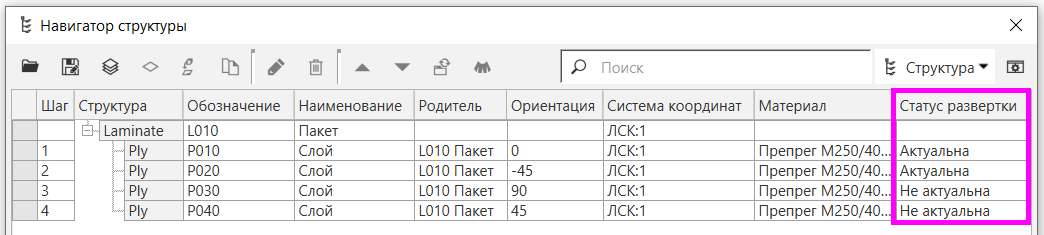
Слои с актуальными развертками — это слои, для которых были созданы развертки, а параметры слоя, с момента создания развертки не изменялись. При изменении параметра слоя, статус развертки изменяется на вариант Не актуальна. Статус развертки отображается в соответствующем поле Навигатора структуры. |
|
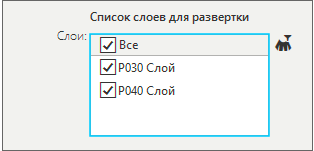
3. Укажите слои в разделе Список слоёв для развертки.
В списке слоёв пакета включите опции тех слоёв, для которых будут созданы развёртки.
|
4. Укажите папку для сохранения файлов с развёртками.
Для смены пути по умолчанию щелкните по ссылке Размещение и укажите в открывшемся диалоге папку для сохранения файлов развёртки. Подтвердите размещение нажатием кнопки Выбор папки.
5. Выберите тип документа.
Из раскрывающегося списка Тип документа выберите тип документа, в формате которого необходимо получить развёртки слоёв. Для выбора доступны три типа документа: КОМПАС-чертеж (*.cdw), КОМПАС-фрагмент (*.frw) или файл формата DXF.
|
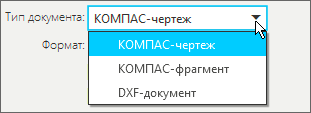
Обратите внимание на то, что для типа документа КОМПАС-чертеж есть возможность указания формата (размера) листа чертежа.
|
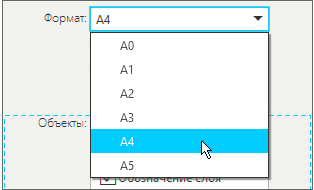
6. Определите параметры выгрузки развёрток.
По умолчанию опция Каждая развертка в отдельном документе включена. Для размещения всех развёрток в одном документе отключите эту опцию.
По умолчанию опция Создавать папку для пакета включена. Для размещения всех выгружаемых документов напрямую в указанную директорию отключите эту настройку.
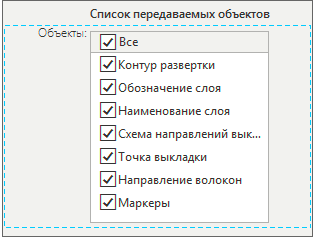
7. Выберите объекты для передачи в создаваемый файл развертки из Списка передаваемых объектов.
|
8. Для проверки контура развертки на наличие разрывов и пересечений включите опцию Выполнить в секции Проверка контуров при необходимости. В результате проверки появится сообщение системы, в каких слоях обнаружены проблемы при наличии разрывов или пересечений в контуре развертки.
9. Нажмите кнопку Создать объект  .
|
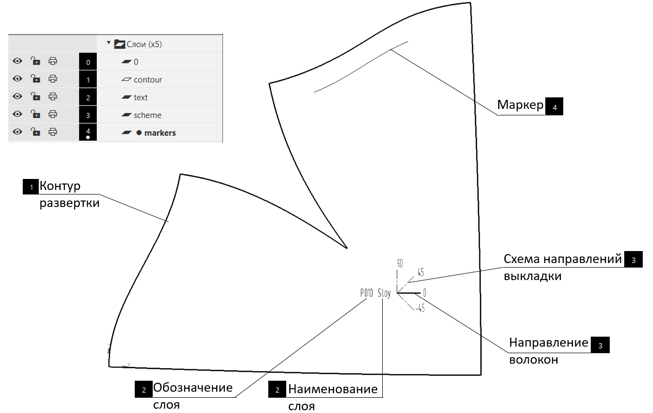
Пример развертки в формате DXF
|
Распределение объектов развертки по слоям и название слоёв задаётся в команде Настройка. |
Чтобы прервать работу команды, нажмите кнопку Завершить  .
Для создания развёрток группы слоёв одного материала отсортируйте и выберите все слои одного материала в Навигаторе структуры и, оставаясь в Навигаторе, выполните команду Развертка.
В поле Выбранные слои отобразится список слоёв, для которых будут созданы развёртки.
|
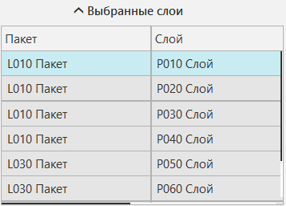
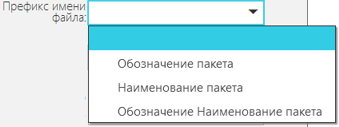
Для добавления префикса в имена файлов развёрток выберите вариант из раскрывающегося списка в поле Префикс имени файла при необходимости. Для всех выбранных слоёв к имени файла развёртки будет добавлен выбранный префикс.
|