|
Команда Выгрузка слоев для проектора |
Scroll |
Позволяет выгружать данные о слоях в формат XML и ПО проекторов LAP, LPT, SL и LaserGuide, используемых при изготовлении композитных деталей.
Для вызова команды нажмите Выгрузка слоев для проектора  на инструментальной панели Экспорт.
После вызова команды открывается Панель параметров команды Выгрузка слоев для проектора.
Чтобы выгрузить данные, выполните следующие действия.
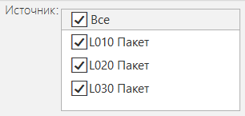
1. Укажите пакет или несколько пакетов.
В списке поля Источник включите опции одного или нескольких пакетов, слои которых необходимо выгрузить для проекции.
|
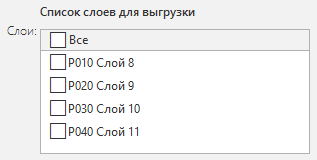
2. Укажите слои.
В поле Слои включите опции слоёв для выгрузки.
|
По умолчанию опция Учитывать смещение включена.
|
Отключите эту опцию для создания координат положения слоёв без учёта толщины материала.
По умолчанию опция Исключать разрезы включена. Для добавления данных по разрезам в файл отключите эту опцию.
3. Укажите папку для сохранения файла проекции.
Для смены пути по умолчанию щелкните по ссылке Размещение и укажите в открывшемся диалоге папку для сохранения файлов для лазерной проекции. Подтвердите размещение нажатием кнопки Выбор папки.
4. Введите имя файла проекции при необходимости.
В поле Имя файла введите имя создаваемого файла проекции. По умолчанию поле Имя файла пустое, и файл создается с именем обозначения пакета.
5. Выберите тип документа.
Из раскрывающегося списка документов выберите тип, в формате которого необходимо создать файл проекции.
|
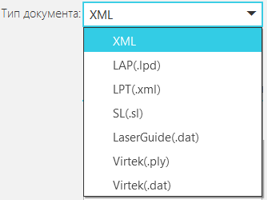
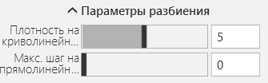
6. Укажите параметры разбиения границ слоёв при необходимости.
Параметры разбиения границ слоёв применяются для уменьшения или увеличения плотности точек на прямолинейных и криволинейных участках проекции. Для криволинейных участков введите значение плотности в поле Плотность на криволинейных участках, для прямолинейных — введите значение в поле Максимальный шаг на прямолинейных участках. По умолчанию задана средняя плотность точек на криволинейных участках (в интервале от 0 до 10) и минимальная на прямолинейных участках при значении 0 (в интервале от 0 до 10000 мм).
|
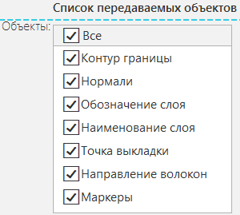
7. Включите опции объектов для передачи в создаваемый файл проекции в Списке передаваемых объектов.
|
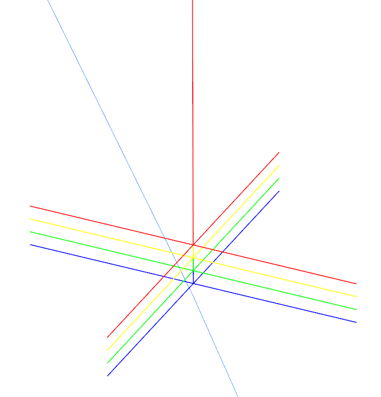
8. Нажмите кнопку Предварительный просмотр для отображения данных проекции. В графической области отобразится облако точек и нормалей для файла проекции.
|
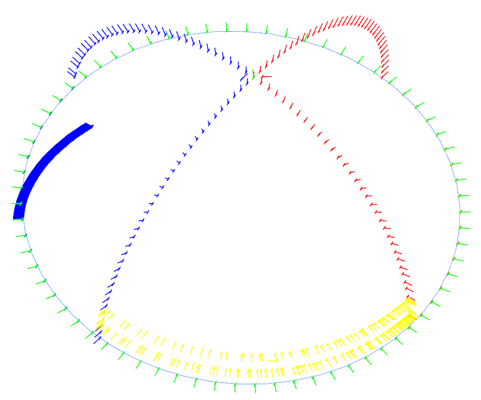
9. Укажите данные о контрольных точках при необходимости.
Для записи в файл проекции данных о координатах калибровочных отражателей укажите в поле Информация путь к файлу с данными о контрольных точках. Файл с данными о контрольных точках создается отдельной командой Выгрузка контрольных точек для проектора.
10. Нажмите кнопку Создать объект  .
Чтобы прервать работу команды, нажмите кнопку Завершить  .