|
Команда Зона |
Scroll |
Позволяет создать область пакета регулярной толщины из группы материалов под определенным направлением волокон. Для создания зоны необходимо наличие пустого пакета или пакета с зонами.
Для вызова команды нажмите кнопку Зона  на инструментальной панели Зоны и сбеги.
После вызова команды открывается Панель параметров команды Зона.
Чтобы создать зону, выполните следующие действия.
1. Заполните поле Обозначение при необходимости.
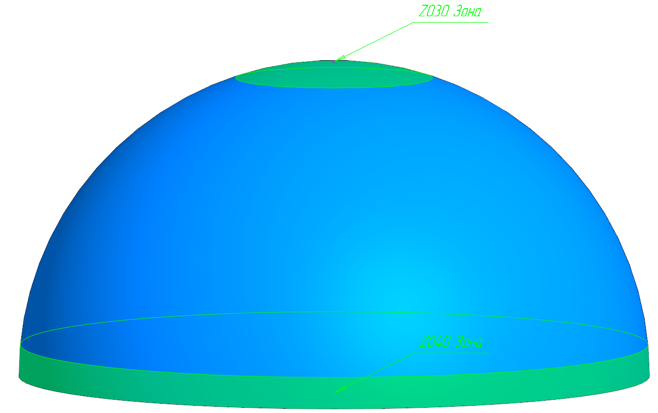
Поле Обозначение заполняется автоматически, начиная со значения Z010. В случае создания дополнительных зон их порядковый номер увеличивается автоматически с шагом, равным 10 (Z020, Z030, Z040 и т.д.). Для смены обозначения по умолчанию отключите опцию  Авто и введите новое значение вручную.
2. Заполните поле Наименование при необходимости.
Поле Наименование заполняется автоматически, начиная со значения Зона. Для смены наименования по умолчанию введите новое значение вручную.
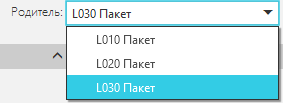
3. Задайте пакет в поле Родитель при необходимости.
По умолчанию каждая новая зона создается в последнем пакете композитной структуры. При наличии только одного пакета поле Родитель заполняется автоматически. Для смены родительского пакета выберите другой пакет из раскрывающегося списка.
|
|
Пакеты со слоями и заполнителями не отображаются в списке пакетов. Отображаются только пустые пакеты или пакеты с зонами. |

4. Задайте границу зоны.
По умолчанию граница зоны наследуется от границы родительского пакета.
Чтобы изменить границы зоны, воспользуйтесь одним из следующих способов:
•В поле Объекты секции Секущие объекты укажите существующий контур и/или набор секущих плоскостей в графической области или Дереве построения.
•Воспользуйтесь процессом Создать контур.
|
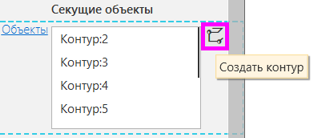
Контур или набор контуров должны лежать на поверхности пакета и образовывать замкнутую границу с внутренними границами зоны и/или с границей пакета. Подробно см. настройку параметров раздела Граница команды Слой.
5. Задайте точку зоны.
По умолчанию в поле Объект раздела Точка выкладки точка наследуется от точки системы координат родительского пакета.
Чтобы задать другую точку, в поле Объект раздела Точка выкладки выберите существующую точку, ранее созданную командой КОМПАС-3D, или создайте новую с помощью процесса Создать точку. Точка зоны должна лежать на поверхности пакета внутри границы пакета.
|
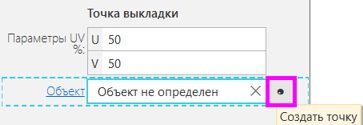
В графической области отобразится фантом будущей зоны.
|
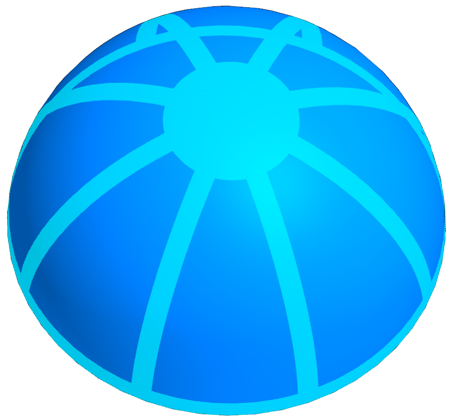
6. Задайте смещение от границ зоны.
Настройка смещения доступна только при указании секущих в секции Секущие объекты. Результатом данной операции является смещение границ зоны на расстояние, заданное в поле Шаг.
Смещение границ зоны может быть выполнено двумя способами. По умолчанию активен способ Все объекты.
|
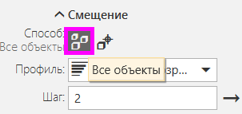
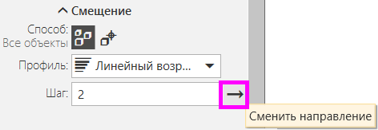
Способом Все объекты выполняется смещение по всем границам зоны на величину, заданную в поле Шаг, не выходя за пределы границы пакета-родителя, в направлении от точки зоны. Для изменения направления смещения нажмите кнопку Сменить направление поля Шаг.
|
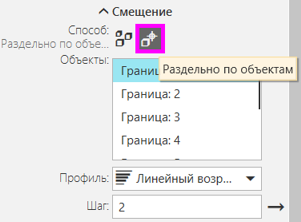
Для выборочного смещения границ в зоне включите способ Раздельно по объектам, укажите границу зоны из списка границ в поле Объекты и введите расстояние смещения в поле Шаг.
|
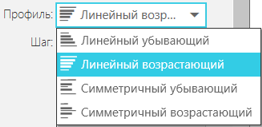
7. Задайте профиль уклона, создаваемый смещением границ зоны.
В результате создания слоёв по зонам сформируется профиль уклона от границы зоны. Длина уклона равна разнице слоёв между двумя смежными зонами в случае объединения зон, или количеству слоёв в зоне для отдельных зон. Профиль уклона может быть задан из стандартного списка профилей или сформирован пользователем отдельно.
Выберите профиль уклона из раскрывающегося списка в поле Профиль.
|
8. Задайте спецификацию материала.
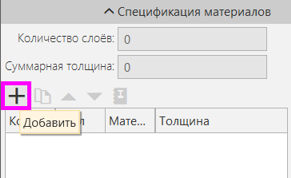
Для создания спецификации материалов выполните следующие действия:
а) Добавьте новый материал кнопкой Добавить  .
|
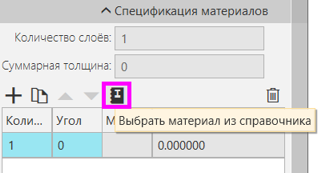
б) Задайте материал кнопкой Выбрать материал из справочника  .
|
в) Введите угол направления основы и количество материала данного типа.
|
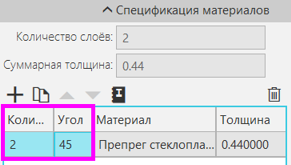
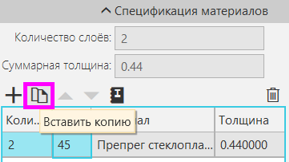
г) Вставьте одну или несколько копий материала и измените параметры нового материала на требуемые. Для вставки выделите строку с копируемым материалом и нажмите кнопку Вставить копию.
|
д) Измените положение материалов при необходимости. Кнопками Переместить наверх и Переместить вниз можно перемещать материалы в спецификации, а командой Удалить — удалить выбранный материал при необходимости.
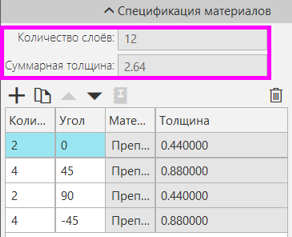
В полях Количество слоёв и Суммарная толщина вычисляются значения количества слоёв и толщины зоны согласно набору материалов в спецификации материалов.
|
9. Задайте параметры отображения при необходимости.
В поле Цвет задан цвет зоны по умолчанию. Смените цвет зоны при необходимости. Для отображения наименования зоны включите Показывать надпись.
|
Пример развертки в формате DXF
10. Нажмите кнопку Создать объект  .
За один вызов команды можно создать несколько зон.
|
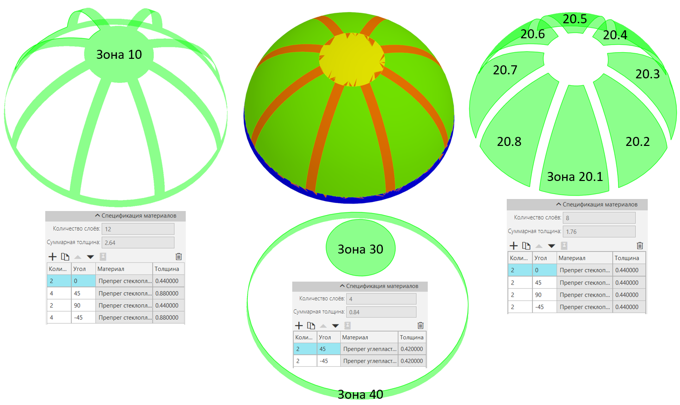
Пример зон со спецификациями материалов
Чтобы завершить работу команды, нажмите кнопку Завершить  .
Созданная зона отображается в Дереве построения как дочерний элемент объекта Пакет.