|
Создание типов атрибутов |
Scroll |
Порядок действий при создании нового типа атрибута следующий.
1.Вызовите команду Настройка — Библиотеки стилей — Типы атрибутов....
На экране появится диалог работы с типами атрибутов (рис. Диалог работы с типами атрибутов).
|
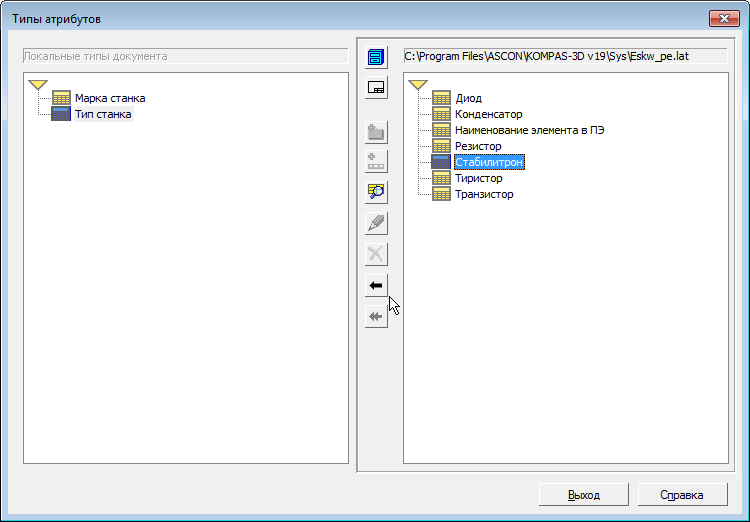
Диалог работы с типами атрибутов
Диалог имеет два окна просмотра списков типов атрибутов. Активным может быть только одно окно просмотра. Например, на рис. Диалог работы с типами атрибутов активным является правое окно. Активизация производится щелчком мыши в окне.
•Чтобы создать новый тип атрибута в текущем документе, активизируйте окно просмотра, озаглавленное Локальные типы документа. Если в обоих окнах отображаются библиотечные типы атрибутов (заголовки окон содержат пути к файлам библиотек), нажмите кнопку Документ. В активном окне появится список типов атрибутов текущего документа.
•Чтобы создать новый тип атрибута в какой-либо библиотеке, нажмите кнопку Библиотека. В появившемся на экране диалоге укажите нужный файл *.lat и нажмите кнопку Открыть. В активном окне просмотра появится список типов атрибутов выбранной библиотеки. Выделите раздел библиотеки, в который требуется добавить тип атрибута.
|
Вы можете также создать собственную библиотеку для хранения типов атрибутов (см. раздел Создание библиотеки типов атрибутов). |

На экране появится диалог создания типа атрибута (рис. Диалог создания типа атрибута).
|
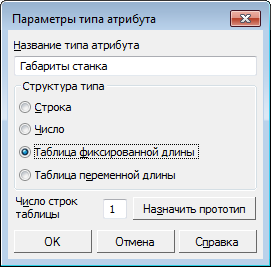
3.Введите имя создаваемого типа атрибута.
4.Включите опцию, соответствующую структуре создаваемого типа атрибута.
5.Нажмите кнопку ОК диалога.
Создание строкового или числового атрибута на этом заканчивается — в диалоге работы с типами атрибутов появляется пиктограмма, соответствующая структуре созданного типа атрибута, и его имя.
Создание атрибута табличного типа имеет некоторые особенности. Они описаны в разделе Создание атрибута табличного типа.