|
Типы продления граней |
Scroll |
Чтобы выбрать тип продления граней, нажмите соответствующую кнопку в группе Тип продления и задайте необходимые параметры, см таблицу.
Типы продления
Тип продления |
Результат построения |
|
|
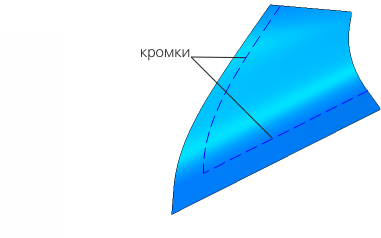
Продление граней выполняется без добавления новых граней — грани удлиняются за пределы открытых ребер по своей теоретической поверхности. Задайте положение боковых ребер продления. Кромка продленной поверхности представляет собой эквидистанту кромки исходной поверхности. При необходимости включите опцию Упрощение кромки. Если требуется, разбейте на грани продленную поверхность. Если продлеваемая поверхность не является аналитической (см. приложение Параметрическое представление поверхности. Изопараметрические кривые), то построить участок продления Той же поверхностью невозможно. В этом случае в рамках данного способа построение выполняется По касательной, но без создания новых граней. |
|
|
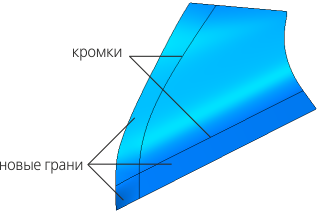
По касательной Продление выполняется путем создания новых граней, касательных к исходным граням вдоль указанных кромок. Задайте положение боковых ребер продления. Если в результате построения По касательной получается элемент, который является продолжением продляемой поверхности (т.е. результат построения ничем не отличается от продления Той же поверхностью), то созданная при построении грань объединяется с исходной гранью. |
|
|
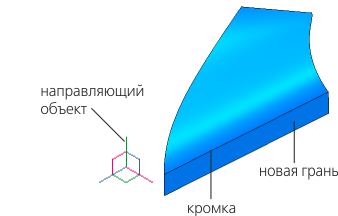
Продление поверхности выполняется путем создания новых граней, образованных перемещением указанных кромок в заданном направлении. Задайте направление продления граней. |
|



Положение боковых ребер продления
Если в группе элементов Тип продления указан вариант продления граней Той же поверхностью или По касательной, на Панели параметров доступна группа элементов Боковые ребра.
Выберите вариант положения боковых ребер продления, нажав соответствующую кнопку:
 Как продление исходных боковых ребер,
 По нормали к указанным кромкам.
Варианты положения боковых ребер приведены на рисунке ниже. Пунктиром показана кромка, за которую продлена грань.
|
|
|
а) |
б) |
в) |
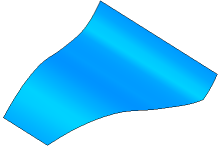
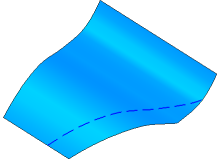
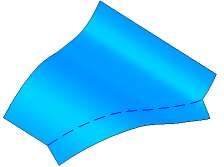
Варианты положения боковых ребер
а) исходный объект, б) продление исходных боковых ребер,
в) продление по нормали к указанным кромкам
Если в группе элементов Тип продления указан вариант продления грани По направлению, кромки граней перемещаются в заданном направлении.
В качестве направляющего объекта может использоваться любой прямолинейный или плоский объект. Прямолинейные и плоские объекты перечислены в таблице.
•Направление, задаваемое прямолинейным объектом, — прямая, параллельная объекту.
•Направление, задаваемое плоским объектом, — прямая, перпендикулярная объекту.
Кроме того, направляющим объектом может быть вектор.
Укажите в графической области или Дереве построения направляющий объект или постройте вектор. Наименование выбранного объекта отобразится в поле Направление.
Чтобы построить вектор, нажмите кнопку Построить вектор  справа от поля Направление. Запустится процесс построения вектора. Выполните действия, необходимые для построения, и нажмите кнопку Создать объект. Система вернется в процесс операции продления поверхности, созданный вектор будет автоматически выбран в качестве направляющего объекта.
Направление продления граней можно сменить на противоположное, нажав кнопку Сменить направление  справа от поля Длина. Поле доступно, если в группе элементов Способ выбран вариант На заданную длину.
Продление поверхности с упрощением кромки
Вы можете продлить поверхность на расстояние большее, чем допускает существующий алгоритм продления, в случаях когда длина ограничена вырождением эквидистанты кромки, либо когда эквидистанта перестает пересекаться с продлениями боковых ребер. Для этого служит опция Упрощение кромки. Опция присутствует на Панели параметров, если в группе элементов Тип продления указан вариант продления граней Той же поверхностью.
•При отключенной опции поверхность не продлевается.
•При включенной опции поверхность продлевается на заданную длину. Упрощенная кромка не является точной эквидистантой кромки исходной поверхности. Расстояние между упрощенной кромкой и кромкой исходной поверхности может не во всех точках совпадать с расстоянием, заданным пользователем.
На рисунке представлен пример продления поверхности без упрощения и с упрощением кромки.
|
|
а) |
б) |
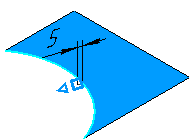
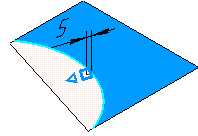
Продление поверхности на расстояние, при котором эквидистанта кромки
не пересекается с продолжением бокового ребра:
а) при отключенной опции Упрощение кромки — невозможно,
б) при включенной опции Упрощение кромки
Разбиение на грани продленной поверхности
Вы можете разбить продленную поверхность на грани. Для этого служит опция Разбивать на грани. Опция присутствует на Панели параметров, если в группе элементов Тип продления указан вариант продления граней Той же поверхностью, а в группе Результат нажата кнопка Исходная поверхность  . При включении опции продленная поверхность разбивается на исходную поверхность и продлевающий участок, т.е. создается ребро, разграничивающее исходную и новую части поверхности.
