|
Построение массива по концентрической сетке |
Scroll |
Для построения массива, экземпляры которого располагаются в узлах концентрической сетки, служит команда Массив по концентрической сетке  .
.

Порядок действий
1.Выберите исходные объекты для построения массива. Для этого в подпроцессе Выбор объектов укажите нужные объекты и нажмите кнопку Создать объект  .
.
На Панели параметров появятся элементы управления массивом. Наименования выбранных объектов отображаются в поле Объекты.
|
Если объекты указаны до вызова команды Массив по сетке, то подпроцесс выбора объектов не запускается. Система сразу переходит к построению массива. Если требуется выбрать другие исходные объекты, щелкните по ссылке Объекты и укажите новые объекты в подпроцессе выбора объектов. |

2.Задайте центр массива по концентрической сетке. Для этого введите координаты центра в поле Центр секции Координаты или укажите точку мышью в графической области.
После указания центра в графической области появится фантом создаваемого массива. Экземпляры массива располагаются в узлах концентрической сетки. Базовые точки экземпляров совпадают с узлами сетки. Базовая точка исходного экземпляра определяется автоматически.
|
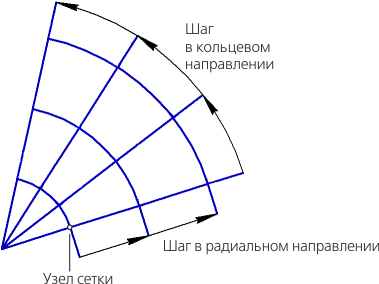
Схема образования массива по концентрической сетке
Каждый экземпляр автоматически поворачивается так, чтобы его положение относительно радиальной линии, на которой он расположен, совпадало с положением исходного экземпляра относительно оси X абсолютной системы координат.
3.Вы можете сменить базовую точку исходного экземпляра, указав вместо нее другую характерную точку. Для этого щелкните по ссылке Точка в группе Базовая точка на Панели параметров. В поле отобразится надпись Задайте точку. Укажите нужную характерную точку исходного объекта. После задания точки в поле Точка отображается надпись Точка задана.
4.Задайте параметры сетки в кольцевом и радиальном направлениях с помощью групп элементов Кольцевое направление и Радиальное направление. Подробнее...
Параметры сетки также можно изменять в графической области, перемещая характерные точки. Подробнее...
5.Если требуется, чтобы к массиву были автоматически проставлены размеры, включите опцию С размерами. Подробнее...
6.Вы можете удалить некоторые экземпляры массива и восстановить удаленные с помощью секции Удаленные экземпляры. Подробнее...
7.Для завершения построения массива нажмите кнопку Создать объект .
В документе будет создан массив. В Дереве документа появится объект с пиктограммой . Подробнее об отображении массивов в Дереве...
Вместе с массивом создается также точка его центра, которая является частью массива.
На объекты массива автоматически накладывается ограничение Массив по концентрической сетке. Рядом с объектами массива показываются следующие значки ограничения Массив по сетке:
 — у исходного объекта,
 — у объектов-копий,
 — у точки центра массива.
Ограничения объектов отображаются в графической области в режиме просмотра ограничений или при выделении объектов массива.
Смотрите также
