|
Анализ отклонений |
Scroll |
При проектировании может потребоваться сравнить следующие объекты:
•тело/поверхность с полигональным объектом (например, чтобы определить, соответствует ли поверхность, построенная на основе полигонального объекта, этому объекту),
•полигональный объект с телом/поверхностью (например, чтобы сравнить результат сканирования готового изделия с моделью, по которой оно было изготовлено),
•два полигональных объекта (например, для сравнения результатов сканирования одного и того же изделия, выполненных с разными настройками),
•тело/поверхность с другим телом/поверхностью (например, чтобы выбрать из разных способов построения тела/поверхности наиболее подходящий).
Для выполнения этих действий используется процесс анализа отклонений.
В рамках анализа поверхность одного из выбранных объектов (проверяемого) сравнивается с поверхностью другого (исходного). По результатам строится цветовая карта отклонений и определяются максимальное и минимальное значения отклонений.
Если проверяемым является полигональный объект, то отклонения измеряются в вершинах треугольников, на которые разбита его поверхность. Если проверяется тело/поверхность/грань, то на поверхности проверяемого объекта строится сетка, в вершинах которой измеряются отклонения. Цветовая карта отклонений создается на основе этой сетки.
На рисунках показаны примеры отображения цветовых карт отклонений при сравнении друг с другом различных объектов.
|
|
|
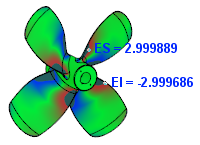
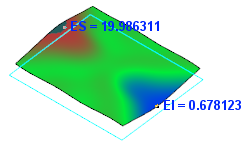
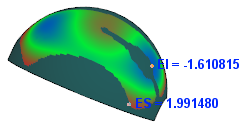
Отображение цветовых карт отклонений в различных моделях
Процесс расчета отклонений запускается командой Анализ отклонений  .
.

Порядок действий
1.Задайте проверяемый объект и объект, относительно которого будет выполняться проверка. Для этого активизируйте поле Проверяемый объект или Исходный объект соответственно и укажите нужный объект:
•грань тела/поверхности (указывается в графической области) или тело/поверхность целиком (указывается в Дереве построения, имеющем вид структурного представления, или в графической области, если включен соответствующий фильтр),
•полигональный объект (указывается в графической области или в Дереве построения).
Выбранный объект подсвечивается, его название показывается в соответствующем поле.
Можно поменять заданные объекты местами, т.е. сделать проверяемый объект исходным, а исходный проверяемым. Для этого нажмите кнопку Поменять местами  справа от полей задания объектов.
2.Проверка отклонений выполняется в диапазоне, заданном по умолчанию — диапазоне проверки. При необходимости измените границы этого диапазона с помощью группы полей Ограничения проверки.
•В поле Максимальная дистанция введите радиус сферы, определяющей границу диапазона проверки. Центр сферы находится в точке проверки. Отклонения, значения которых выходят за пределы сферы, не учитываются при выполнении анализа.
•В поле Максимальный угол введите предельное значение угла между нормалью проверяемой поверхности в точке проверки и вектором отклонения в этой точке. Векторы отклонений, угол наклона которых превышает заданное значение, не учитываются при выполнении анализа.
На рисунке приведена схема задания диапазона проверки. Серым цветом показаны конические области внутри сферы, радиус которой равен максимальной дистанции. Угол при вершине конуса равен удвоенному максимальному углу.
|
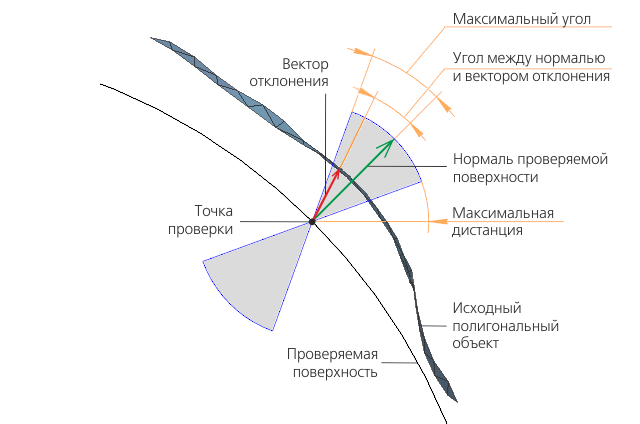
Параметры, определяющие диапазон проверки
3.Настройте отображение отклонений на цветовой карте с помощью группы элементов Карта отклонений.
Цветовая палитра карты показывается на Панели параметров в виде прямоугольника. Распределение цветов на карте зависит от граничных значений отображаемого интервала, которые рассчитываются системой относительно диапазона проверки (см. предыдущий пункт) и показываются в полях Min и Max. Значения появляются после задания объектов сравнения и автоматически пересчитываются после выполнения проверки. Полученные границы отображаемого интервала можно изменять (см. ниже).
Если проверяемым объектом является тело/поверхность или грань тела/поверхности, то доступна настройка точности — количества точек, в которых будет выполняться расчет отклонений. Подробнее о настройке точности...
Если требуется, включите отображение области допустимых значений. Для этого установите переключатель Допустимый диапазон в положение I (включено) и задайте границы этого диапазона. Подробнее о настройке допустимого диапазона...
4.Чтобы произвести расчет отклонений, щелкните по ссылке Выполнить проверку в заголовке таблицы Результаты Панели параметров (ссылка появляется после указания объектов сравнения).
В процессе расчета в графической области отображается индикатор степени выполнения. Процесс можно остановить, нажав кнопку Отменить на панели с индикатором или ссылку Остановить в заголовке таблицы Результаты.
После завершения расчета в графической области появляется цветовая карта отклонений, построенная с учетом заданных параметров. Она отображается на поверхности проверяемого объекта. Исходный объект скрывается.
При перемещении курсора по цветовой карте рядом с ним показываются значения отклонений. Каждое значение соответствует отклонению в точке объекта, находящейся под курсором.
На цветовой карте отмечаются точки, соответствующие предельным отклонениям (верхнему и нижнему) в заданном диапазоне проверки. Эти значения также показываются в таблице Результаты Панели параметров. При выделении строки таблицы соответствующая ей точка в графической области подсвечивается. Если на карте отклонений включено отображение допустимого диапазона значений, то в таблице также показывается количество точек, попадающих в этот диапазон.
Вы можете отобразить данные, приведенные в таблице, а также количество точек измерения, в Информационном окне. Для этого нажмите кнопку Показать в окне информации  , расположенную над таблицей. Кнопка доступна, если таблица содержит результаты анализа.
5.При необходимости измените границы интервала отображаемых отклонений, задав нужные значения в полях Min и Max. Распределение цветов на карте изменится. Подробнее о настройке отображаемого интервала...
Можно также включить/отключить отображение допустимого диапазона значений, изменить его границы. Эти изменения отобразятся в графической области.
6.Если требуется, измените точность отображения результатов анализа и единицы измерения длины с помощью элементов секции Формат информации (описание элементов приведено в разделе Параметры измерений).
7.Для сохранения параметров анализа и его результатов нажмите кнопку Сохранить  в заголовке Панели параметров.
В Дереве построения, имеющем вид структурного представления, в разделе Диагностика  , подразделе Проверки отклонений
  появится объект Анализ отклонений .
После сохранения результатов работа команды не завершается. Можно изменить параметры анализа, например, точность или диапазон проверки, поменять местами проверяемый и исходный объекты или выбрать другие объекты для сравнения. В случае подобных изменений в заголовке таблицы Результаты появляется текст Условия изменены и ссылка Пересчитать. Щелкните по этой ссылке, чтобы выполнить расчет заново.
Вы можете сохранить измененные данные, снова нажав кнопку Сохранить . Сохранение производится в тот же объект Анализ отклонений , т.е. данные, которые были сохранены ранее, будут перезаписаны.
|
Результаты анализа хранятся только в текущем сеансе работы с моделью. Выбор объектов и параметры анализа сохраняются в модели и после завершения текущего сеанса. |

8.Чтобы завершить работу команды, нажмите кнопку Завершить  в заголовке Панели параметров.
|
В дальнейшем можно заново рассчитать отклонения, например, если изменилась геометрия проверяемых объектов. Для этого из контекстного меню объекта Анализ отклонений Вы также можете запустить редактирование параметров анализа командой Редактировать |

