|
Цветовая карта отклонений |
Scroll |
В процессе анализа отклонений строится цветовая карта отклонений. Она появляется на экране после нажатия кнопки Выполнить проверку на Панели параметров.
Цветовая карта отображается в графической области на поверхности проверяемого объекта. На ней с помощью различных цветов показывается распределение значений отклонений. Если участок поверхности имеет темно-серый цвет, значит, отклонения выходят за пределы диапазона проверки. На таких участках цветовая карта не строится.
Палитра цветов карты. Настройка отображаемого интервала значений
Настройка отображения допустимого диапазона значений
Просмотр значений отклонений на карте
Настройка параметров карты выполняется с помощью группы элементов Карта отклонений.
Палитра цветов карты. Настройка отображаемого интервала значений
Интервал значений, отображаемых на карте, рассчитывается системой в зависимости от диапазона проверки, который, в свою очередь, определяется значениями в полях Максимальная дистанция и Максимальный угол группы Ограничения проверки. Пределы отображаемых на карте значений показываются в полях Min и Max, расположенных на Панели параметров ниже палитры цветов. Значения в полях появляются после указания объектов сравнения.
Используемая на карте палитра цветов представлена на Панели параметров в виде прямоугольника.
|

Цвета в палитре соответствуют определенным значениям отклонений: оттенки красного — отклонениям, близким к значению, указанному в поле Max (т.е. к верхней границе отображаемого интервала), синего — к значению в поле Min (т.е. к нижней границе отображаемого интервала), а зеленого — к средним значениям между ними.
После выполнения проверки (щелчка по ссылке Выполнить проверку) значения в полях Min и Max автоматически пересчитываются. Интервал значений устанавливается как «симметричный» относительно нуля. Участки поверхности проверяемого объекта окрашиваются цветами в соответствии с рассчитанными значениями отклонений.
При необходимости можно изменить интервал отображаемых отклонений. Для этого введите нужные значения в поля Min и Max (границы интервала не должны выходить за пределы диапазона проверки). Распределение цветов на поверхности проверяемого объекта изменится.
На рисунках показано, как меняются цвета на карте отклонений при изменении границ отображаемого интервала. Рис. а соответствует интервалу, границы которого определены системой. На карте преобладают зеленые оттенки, так как в приведенном примере большая часть отклонений имеет значения, близкие к середине этого интервала. Если среднее значение интервала вводится как нижняя граница, то большая часть поверхности становится синей (рис. б), а если как верхняя — красной (рис. в).
|
|
|
а) |
б) |
в) |

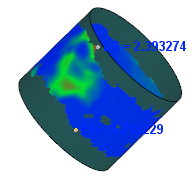
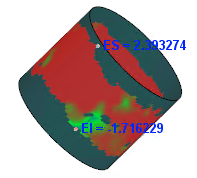
Зависимость цветов на карте отклонений от границ отображаемого интервала
|
В случае изменения каких-либо параметров анализа и щелчка по ссылке Пересчитать границы интервала отображаемых значений автоматически пересчитываются. |

Если проверяемым объектом является тело/поверхность или грань тела/поверхности, то можно изменить количество точек, в которых будет выполняться расчет отклонений. Для этого используется группа полей Точность (появляется на Панели параметров, когда для проверки указано тело/поверхность/грань).
Группа Точность включает два поля — с «ползунком» и с числовым значением. Вы можете установить нужную точность, перемещая «ползунок», или ввести значение вручную. При перемещении «ползунка» числовое значение во втором поле изменяется. При ручном вводе значения автоматически перемещается «ползунок». Значение точности может быть целым числом от 0 до 10.
Таким образом можно изменить плотность триангуляционной сетки, на которой отображается цветовая карта отклонений. Чтобы получить более точную карту отклонений, нужно увеличить значение в поле, а менее точную — уменьшить.
Чем меньше проверяемых точек, тем грубее цветовая карта. Снижение точности стоит использовать, например, в случае очень «тяжелой» модели. Это ускорит расчет отклонений, но ухудшит визуальное восприятие результата. Соответственно, чем проверяемых точек больше, тем цветовая карта подробнее, но требуется больше времени на выполнение расчета.
|
Если проверяется полигональный объект, то расчет отклонений выполняется в вершинах треугольников, на которые разбита его поверхность. Изменить количество точек проверки нельзя. |
В случае изменения точности в заголовке таблицы результатов на Панели параметров появляется текст Условия изменены и ссылка Пересчитать. Щелкните по этой ссылке, чтобы выполнить расчет в соответствии с заданной точностью.
Настройка отображения допустимого диапазона значений
В некоторых случаях требуется выделить на карте отдельным цветом участки поверхности, на которых размеры отклонений имеют допустимые для проектирования значения. Это делается с помощью переключателя Допустимый диапазон.
Установите переключатель в положение I (включено). Распределение цветов на поверхности проверяемого объекта изменится.
Значения отклонений, выходящие за пределы допустимого диапазона, будут показаны цветами, приведенными на палитре.
|

Оттенки синего и красного цветов по-прежнему соответствуют отклонениям, близким к границам отображаемого интервала (см. выше), а для средних значений (кроме значений, попадающих в допустимый диапазон) теперь используются оттенки фиолетового цвета. Зеленый цвет в палитре отсутствует. Им будут показаны участки поверхности с допустимыми значениями отклонений.
По умолчанию размер допустимого диапазона от -0.05 до 0.05. Можно изменить границы этого диапазона с помощью соответствующих ему полей Min и Max (заданные значения не должны выходить за пределы диапазона проверки). Когда значения в полях изменяются, изменяется и распределение цветов на карте в графической области.
На рисунках показано, как изменяется цветовая карта при выделении на ней отклонений, попадающих в допустимый диапазон. На рисунке а отображение допустимого диапазона отключено, а на рисунке б включено.
|
|
а) |
б) |
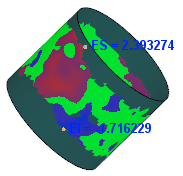
Выделение на цветовой карте допустимого диапазона значений
Просмотр значений отклонений на карте
На цветовой карте отмечаются точки, соответствующие предельным отклонениям (верхнему и нижнему) в заданном диапазоне проверки. Эти значения также показываются в таблице Панели параметров.
При перемещении курсора по цветовой карте рядом с ним появляются значения отклонений. Каждое значение соответствует отклонению в точке объекта, находящейся под курсором.
На участках поверхности, имеющих темно-серый цвет, карта отклонений не строится. Поэтому при наведении курсора на такой участок значение отсутствует.
