|
График кривизны |
Scroll |
График кривизны является графическим представлением значений кривизны по набору точек вдоль кривой. Значения кривизны на графике отображаются в указанных точках кривой в виде нормалей — «игл». Возможно построение графика кривизны или графика радиусов кривизны кривой.
|
|
а) |
б) |
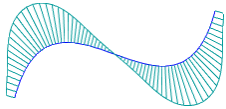
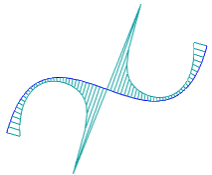
Примеры графиков кривизны кривой:
а) график кривизны, б) график радиусов кривизны
Подробнее о графике кривизны кривой...
Для построения графика кривизны служит команда График кривизны  .
.

Порядок действий
1.Укажите в графической области или в Дереве построения одну или несколько кривых, для которых нужно построить графики кривизны. Кривые можно указать до вызова команды.

Наименование кривых отображается в поле Кривые на Панели параметров. В графической области для каждой указанной кривой появляется фантом графика кривизны с параметрами по умолчанию.
2.Выберите тип графика — график кривизны или график радиусов кривизны. Для этого служит переключатель Значения в секции График кривизны на Панели параметров.
По умолчанию на экране отображается график кривизны. Переключатель Значения находится в положении Кривизна. Чтобы построить график радиусов кривизны, установите переключатель в положение Радиус кривизны.
3.Вы можете настроить плотность и масштаб отображения «игл» на графике в секции График кривизны. Подробнее о настройке параметров графика кривизны...
4.Если требуется рассчитать значение напряжения кривой, то в секции Расчет напряжения кривой переведите переключатель Расчет напряжения в положение I (включено). В графической области рядом с фантомом графика кривизны отобразится вычисленное значение напряжения.
5.Если требуется сохранить или распечатать значение напряжения кривой, то воспользуйтесь командами Информационного окна. Чтобы вызвать Информационное окно, нажмите кнопку Показать в окне информации  . Кнопка доступна, если переключатель Расчет напряжения находится в положении I (включено).
6.При необходимости задайте цвет графика в секции Свойства.
7.Для сохранения графика (сохраняются объекты и настройка параметров) нажмите кнопку Сохранить  в заголовке Панели параметров.
В графической области будет отображаться график кривизны и значение напряжения кривой, если оно включено, а в Дереве модели в разделе Диагностика появится объект График кривизны: N с соответствующей пиктограммой . Если в ходе выполнения команды указано несколько кривых, то для каждой из них будет создан отдельный объект.
8.Для завершения работы команды нажмите кнопку Завершить  в заголовке Панели параметров.
Для кривой можно построить только один график кривизны. При построении нового графика редактируется предыдущий.
|
График кривизны меняется автоматически при изменении формы кривой. |
