|
Управление пересчетом |
Scroll |
Для управления пересчетом размеров модели служит команда Управление пересчетом размеров  .
.

После вызова команды на Панели параметров появляются элементы управления пересчетом.
|
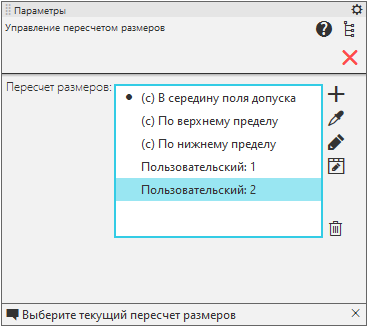
Панель параметров при работе с пересчетами размеров
В поле Пересчет размеров находится список пересчетов, В нем содержатся имена всех пересчетов размеров модели — системных и пользовательских (если они созданы). Перед названием системного пересчета отображается значок (с). Текущий пересчет отмечается точкой, которая находится слева от названия пересчета. Справа от поля со списком пересчетов располагаются элементы управления пересчетами.
В процессе Пересчет размеров доступны следующие действия:
•Выбор текущего пересчета.
Щелкните мышью слева от названия пересчета в списке Пересчет размеров. Выбранный пересчет станет текущим и будет отмечен точкой.
•Создание пользовательского пересчета.
Для создания пользовательского пересчета нажмите кнопку Создать  . В списке пересчетов появится новый пересчет. Для формирования набора переменных нового пользовательского пересчета или редактирования уже существующего выделите строку с переcчетом в списке и нажмите кнопку Редактировать таблицу
  . На экране появится диалог, в котором можно настроить параметры пользовательского пересчета.
•Создание пользовательского пересчета с параметрами уже существующего пересчета.
Чтобы создать пользовательский пересчет по образцу, выделите нужный пересчет-образец в списке и нажмите кнопку По образцу  . В список добавится новый пользовательский пересчет, имеющий параметры пересчета-образца.
Если в качестве пересчета-образца выбран один из системных пересчетов, то в пользовательский пересчет будут входить все переменные текущей модели, соответствующие размерам эскизов и операций. Способ пересчета значения каждой переменной в данном пересчете будет соответствовать выбранному системному пересчету.
•Удаление пользовательского пересчета.
Для удаления пользовательского пересчета выделите его в списке пересчетов и нажмите кнопку Удалить  . Кнопка появляется на Панели параметров при выделении в списке пересчетов пользовательского пересчета.
•Переименование пользовательского пересчета.
Чтобы переименовать пользовательский пересчет, выделите его в списке пересчетов и нажмите кнопку Редактировать  , а затем введите новое название пересчета. Кнопка присутствует на Панели параметров при выделении пользовательского пересчета в списке.
|
Системный пересчет нельзя удалить или переименовать. |

После выполнения всех необходимых действий с пересчетами нажмите кнопку Завершить  .
.
