|
Настройка параметров пользовательского пересчета |
Scroll |
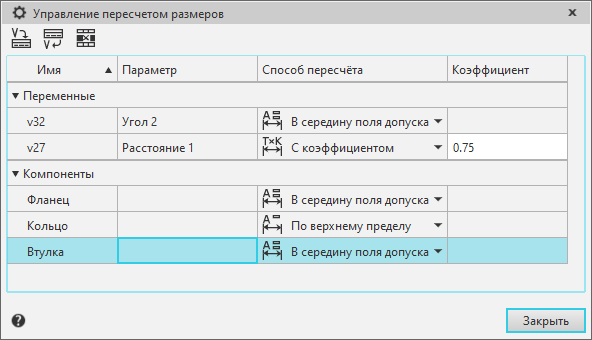
Для настройки/редактирования параметров пользовательского пересчета служит диалог Управление пересчетом размеров. Диалог появляется на экране после нажатия кнопки Редактировать таблицу  на Панели параметров рядом с полем Пересчет размеров в команде Управление пересчетом размеров.
Чтобы задать параметры пользовательского пересчета, выполните следующие действия:
1.Сформируйте набор переменных и/или компонентов пересчета.
•Для добавления переменных используйте один из следующих способов.
•Укажите в Дереве построения или в графической области производные размеры, соответствующие нужным размерам эскизов и операций (производные размеры должны быть созданы заранее, см. раздел Производные размеры).
•Добавьте в набор нужные переменные модели с помощью расположенных на инструментальной панели диалога кнопок:
 Читать переменные — кнопка служит для добавления переменных модели, соответствующих размерам эскизов и операций. После нажатия кнопки все переменные размеров и параметров операций модели добавятся в список переменных. Обратите внимание на то, что переменные размеров и параметров операций, имеющие статус «информационные», в список переменных не добавляются (об информационных переменных см. раздел Информационные переменные)
 Вставить переменную — кнопка служит для добавления определенной переменной модели. После нажатия кнопки на экране появляется диалог Переменные, позволяющий выбрать переменную из списка переменных текущего документа. Укажите нужную переменную и нажмите кнопку Вставить. Выбранная переменная добавится в пересчет.
•Для добавления компонента укажите его в Дереве построения или в графической области. Обратите внимание на то, что в пересчете размеров участвуют компоненты первого уровня, причем целиком, т.е. выборочное указание объектов или переменных компонента невозможно.
В списке переменных пересчета появятся строки, соответствующие переменным и/или компонентам набора.
2.Задайте способ пересчета для каждой переменной и компонента. Для этого в ячейке колонки Способ пересчета из раскрывающегося списка выберите нужный способ пересчета: в середину поля допуска, по верхнему пределу, по нижнему пределу, с коэффициентом (о способах пересчета размеров см. таблицу Способы пересчета размеров модели). При использовании способа с коэффициентом введите значение коэффициента от 0 до 1 в соответствующую ячейку колонки Коэффициент.
Обратите внимание на особенности настройки пересчета компонентов:
•способ пересчета с коэффициентом недоступен,
•при выборе способа в середину поля допуска, по верхнему пределу или по нижнему пределу все переменные компонента пересчитываются согласно этому способу,
В таблице возможна сортировка строк по имени параметра. Чтобы выбрать столбец для сортировки, щелкните мышью по его названию, а чтобы изменить направление сортировки — по треугольнику, появляющемуся справа от названия столбца.
Вы можете назначить способ пересчета сразу нескольким переменным. Для этого выделите их в таблице и щелкните левой кнопкой по названию колонки Способ пересчета, а затем укажите нужный способ в появившемся списке. Также можно назначить коэффициент, в случае, когда выбран способ С коэффициентом.
Для удаления переменных и компонентов из пересчета служит кнопка Удалить строки  . Чтобы удалить нужную строку, выделите ее в списке и нажмите кнопку. Удаление строки означает исключение переменной или компонента, соответствующего этой строке, из пользовательского пересчета. Переменная или компонент в модели остается без изменений.