|
Шероховатость |
Scroll |
Для создания обозначения шероховатости поверхности в модели служит команда Шероховатость  .
.

Порядок действий
1.Настройте параметры обозначения шероховатости. Это делается так же, как при создании обозначения шероховатости в графическом документе, с единственным отличием: при размещении обозначения на полке линии-выноски нельзя изменять направление полки с помощью клавиши <Ctrl>. Подробнее...
2.Укажите в графической области объект для простановки обозначения шероховатости. Наименование выбранного объекта отобразится в поле Объекты. В графической области появится фантом обозначения.
3.После указания объекта автоматически определяется положение плоскости обозначения. При необходимости можно изменить положение плоскости обозначения, выбрав другую базовую плоскость. Для этого служат элементы группы Размещение.
4.Задайте положение обозначения шероховатости.
Если обозначение размещается на полке линии-выноски, то указанная на объекте точка является конечной точкой линии-выноски. В этом случае требуется задать точку начала полки линии-выноски, щелкнув мышью в графической области модели.
Если обозначение размещается на поверхности, то указанная на объекте точка определяет положение обозначения.
5.После фиксации положения обозначения шероховатости запустится подпроцесс Ввод текста. Введите текст надписи и настройте его параметры — так же, как при создании обозначения шероховатости в графическом документе. Подробнее...
6.При необходимости создайте нужное количество ответвлений линии-выноски. Подробнее...
Вы можете также добавить объекты в состав обозначения, не создавая дополнительных ответвлений. Для этого щелкните в поле Объекты, затем укажите нужные объекты в графической области. Указанные объекты подсветятся, их названия появятся в поле Объекты.
7.Если требуется, то задайте наименование и цвет обозначения с помощью элементов секции Свойства. Подробнее об управлении цветом объектов...
8.Чтобы завершить создание обозначения шероховатости, нажмите кнопку Создать объект  .
.
В графической области появится созданное обозначение, а в Дереве построения — соответствующая пиктограмма .
Параметры обозначения и сформированная надпись сохраняются до окончания работы команды. Для изменения текста при простановке последующих обозначений щелкните в поле Текст на Панели параметров.
9.Для завершения работы команды нажмите кнопку Завершить  .
.
|
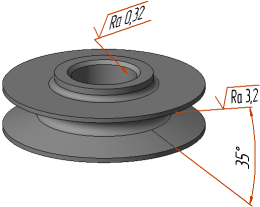
Пример простановки обозначения шероховатости
Смотрите также
