|
Диалог выбора оформления/стиля/основной надписи |
Scroll |


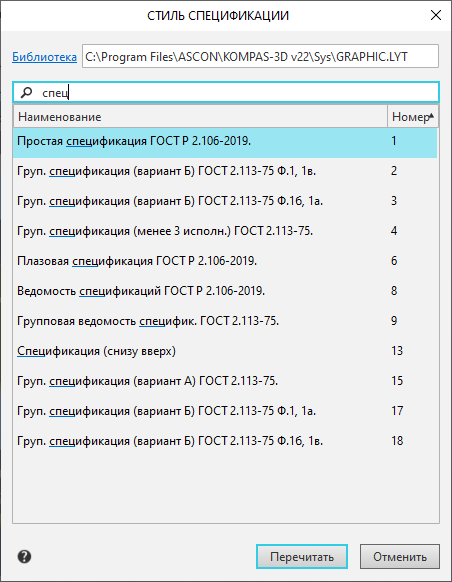
Позволяет выбрать файл библиотеки *.lyt, а из него — или основную надпись для включения в оформление, или оформление для листа, или стиль для спецификации. В некоторых случаях библиотека *.lyt уже определена, и тогда в диалоге производится только выбор оформления/стиля/основной надписи из этой библиотеки.
Описание элементов управления
Наименование |
Описание |
||
|
Библиотека |
|
Поля Библиотека нет в диалоге, если он был вызван из другого диалога после выбора в нем файла *.lyt. |
|
|
В поле Библиотека отображается полное имя файла библиотеки *.lyt, содержащей оформления, стили и основные надписи. Чтобы выбрать другой файл библиотеки, щелкните по названию поля, а затем укажите в появившемся диалоге нужный файл *.lyt. При выборе оформления для листа чертежа поле Библиотека можно очистить — для этого надо щелкнуть по значку «х» в его правой части. В результате чертеж не будет иметь рамки и основной надписи. Существование же спецификации без стиля невозможно, поэтому при ее настройке удалить данные из поля Библиотека нельзя. Вы можете скопировать содержимое поля Библиотека, вызвав из его контекстного меню команду Копировать. Если поле Библиотека содержит признак ошибки — восклицательный знак в красном кружке — наведите на него указатель мыши, чтобы узнать причину ошибки. |
|
|
Список объектов библиотеки |
Если в поле Библиотека указан корректный файл библиотеки *.lyt, то в диалоге показывается список объектов этой библиотеки — оформлений, стилей или основных надписей. Список представлен в виде таблицы из двух колонок: Наименование и Номер. Тот из объектов, который применен в данный момент, выделен в списке. Например, в диалоге выбора оформления для листа чертежа будет выделено то оформление, которое лист имел на момент открытия диалога. Объекты в списке могут быть отсортированы по наименованиям или по номерам. Чтобы изменить сортировку, щелкните мышью по заголовку нужного столбца. В заголовке столбца, по которому производится сортировка, отображается треугольник. Его положение показывает направление сортировки — по возрастанию или по убыванию. |
|
|
Поле поиска |
Над списком находится поле поиска. Введите в него искомые символы, чтобы приступить к поиску. После этого в списке останутся только те объекты, в названии или номере которых имеются заданные символы. Чтобы вновь отобразить в списке полный перечень объектов, удалите все из поля поиска. |
|
|
Перечитать |
Позволяет заново прочитать из библиотеки выбранное в списке оформление/стиль/основную надпись. Если стиль/оформление в библиотеке изменено, эти изменения отразятся в документе. Кнопка Перечитать присутствует в диалоге, если в списке выделено текущее оформление/стиль/основная надпись, а не какое-либо другое. Например: диалог вызван для смены оформления листа чертежа, но новое оформление еще не указано, т.е. выделение установлено на текущем оформлении листа. После того, как в списке будет выделено другое оформление/стиль/основная надпись, вместо кнопки Перечитать отобразится кнопка Применить. |
|
Применить |
Позволяет подтвердить выбор выделенного в списке оформления/стиля/основной надписи. Кнопка Применить присутствует в диалоге, если в списке выделено отличное от текущего оформление/стиль/основная надпись. Кроме того, кнопка Применить отображается в диалоге, когда в нем производится выбор оформления/стиля/основной надписи после смены библиотеки *.lyt. |
||

После завершения выбора оформления/стиля/основной надписи нажмите кнопку Перечитать или Применить. Для выхода из диалога без сохранения изменений нажмите кнопку Отменить.
Смотрите также
Хранение в документе информации об используемом оформлении
Хранение в документах информации об используемом стиле спецификации
