|
Диалог работы с наборами и библиотеками стилей |
Scroll |
Позволяет создать новые или отредактировать уже имеющиеся стили линий/штриховок/текстов, а также выполнять различные операции с наборами и библиотеками стилей.
В зависимости от того, какая команда вызвана, на экране появляется соответствующий диалог:
 Стили линий...

 Стили штриховок...
 Стили текстов...
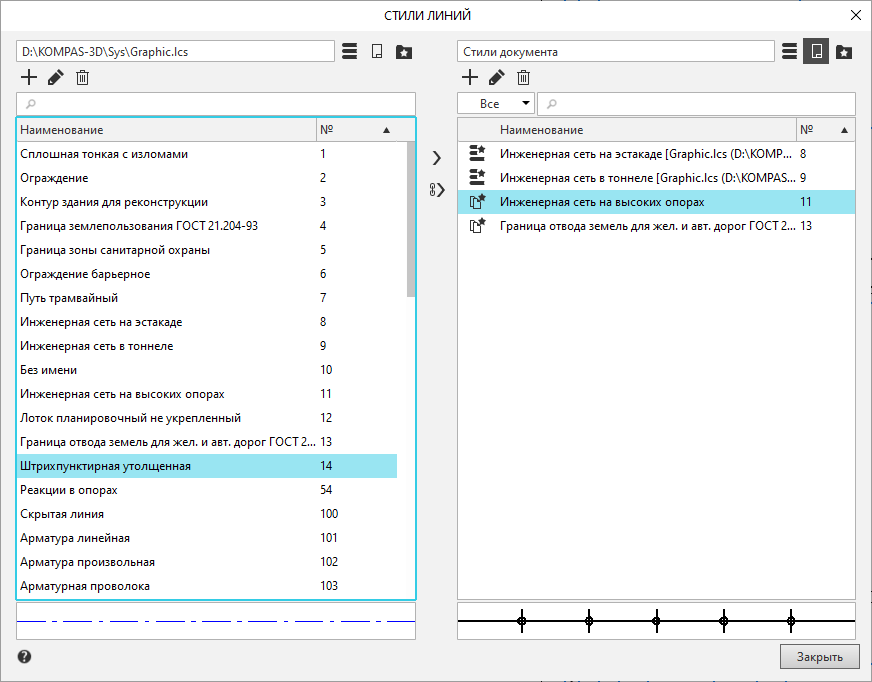
Диалог имеет два окна просмотра, в которых можно отобразить списки стилей, хранящихся в разных местах — библиотеке, наборе или документе. Для активизации нужного окна щелкните по нему левой кнопкой мыши.
Над каждым окном находится поле поиска, в котором возможен поиск стиля по названию. Чтобы найти нужный стиль, введите искомые символы в поле поиска, а затем выберите нужную строку в появившемся списке результатов поиска. При работе с документом/набором поиск выполняется с учетом фильтрации по типам стилей — поле со списком фильтров отображается слева от поля поиска.
Стили в списках могут быть отсортированы по именам или по номерам. Чтобы изменить сортировку, щелкните мышью по заголовку нужного столбца. В заголовке столбца, по которому сортируются стили, отображается треугольник. Его положение показывает направление сортировки — по возрастанию или по убыванию.
Описание элементов управления
|
Наименование |
Описание |
|
Показать библиотеку |
Кнопка позволяет отобразить в активном окне список стилей, хранящихся в библиотеке. После нажатия этой кнопки на экране появится диалог, в котором необходимо указать имя файла библиотеки стилей для открытия. |
|
Показать документ |
Кнопка позволяет отобразить в активном окне список стилей документа. После ее нажатия в активном окне появится список стилей, хранящихся или использованных в текущем документе. Если открытых документов нет, а также если текущий документ не может содержать объекты, со стилями которых ведется работа, данная кнопка недоступна. Например, если активен текстовый документ, то в диалогах работы со стилями линий и штриховок кнопка Показать документ будет недоступна. |
|
Показать набор |
Кнопка позволяет отобразить в активном окне список стилей, хранящихся в наборе. После нажатия этой кнопки на экране появится диалог со списком созданных ранее наборов стилей. В этом диалоге необходимо указать имя нужного набора. |
|
Создать |
Кнопка позволяет создать новый стиль. После ее нажатия на экране появляется диалог создания стиля. Вновь созданный стиль будет храниться в документе (наборе, библиотеке), список стилей которого отображается в активном окне просмотра. При создании стиля можно использовать любой из стилей, уже существующих в библиотеке, в качестве прототипа. Выделите объект-прототип перед тем, как нажать кнопку. Диалог, появляющийся после нажатия кнопки, будет содержать не умолчательные значения, а значения, соответствующие параметрам прототипа. |
|
Редактировать |
Кнопка позволяет отредактировать выделенный стиль. После ее нажатия на экране появляется диалог редактирования стиля. |
|
Удалить |
Кнопка позволяет удалить выделенный стиль (стили) из набора, документа или библиотеки. Подробнее об удалении стилей рассказано в разделе Удаление отдельных стилей, наборов и библиотек стилей. |
|
Копировать |
Кнопка позволяет производить обмен стилями между библиотеками, наборами и документами. После ее нажатия выделенный стиль (стили) копируется в соседнее окно просмотра и включается в список как внедренный. Стили, внедренные из библиотек, не сохраняют связей с файлами этих библиотек. Кнопка доступна, если в списке библиотечных стилей или стилей из набора имеются выделенные стили. |
|
Копировать ссылкой |
Кнопка позволяет производить обмен стилями между библиотеками, наборами и документами. После ее нажатия выделенный стиль (стили) копируется в соседнее окно просмотра и включается в список как библиотечный. Библиотечные стили сохраняют связь с файлами библиотек, откуда они были добавлены в список. Кнопка доступна, если в списке библиотечных стилей или стилей из набора имеются выделенные стили. |


Для удобства поиска образец стиля линии/штриховки, название которого выделено в списке, отображается в поле просмотра в нижней части окна.
Для завершения работы в диалоге служит кнопка Закрыть. После ее нажатия все добавления, удаления или изменения стилей будут автоматически сохранены.
