|
Диалог работы с оформлениями чертежей, спецификаций, текстовых документов |
Scroll |
Позволяет создать новые или отредактировать уже имеющиеся оформления чертежей и спецификаций/текстовых документов, а также выполнять различные операции с библиотеками оформлений (они хранятся в файлах с расширением *.lyt).
В зависимости от того, какая команда вызвана, на экране появляется соответствующий диалог:
 Оформление чертежей и спецификаций...

 Оформление текстовых документов...
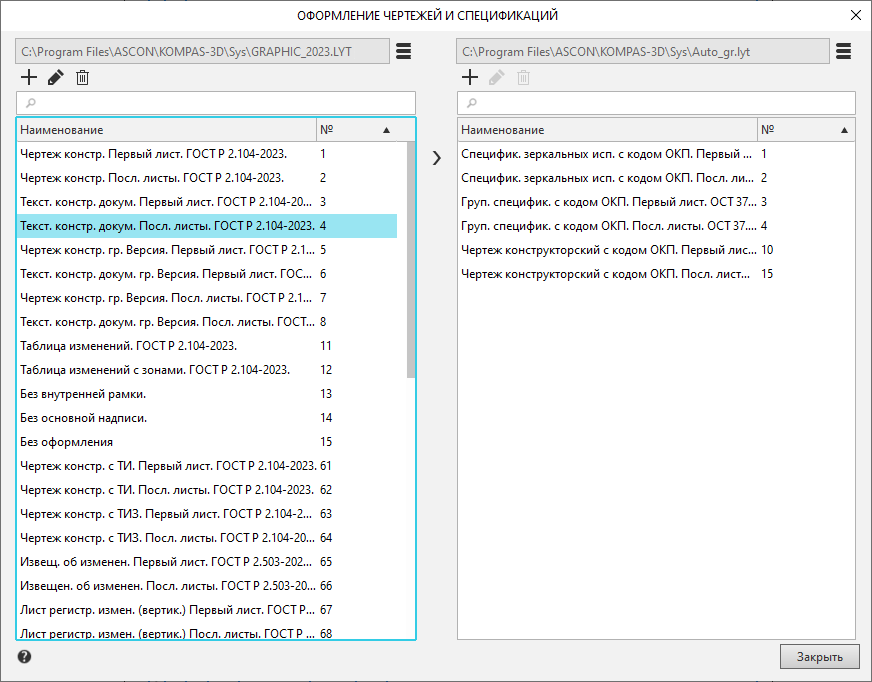
Диалог имеет два окна просмотра, в которых можно отобразить списки оформлений, хранящихся в двух разных библиотеках. Активным может быть только одно окно. Для активизации нужного окна щелкните по нему левой кнопкой мыши. Признаком того, что окно активно, является отображение рамки вокруг него.
Над каждым окном находится поле поиска, в котором возможен поиск оформления по названию. Чтобы найти нужное оформление, введите искомые символы в поле поиска, а затем выберите нужную строку в появившемся списке результатов поиска.
Оформления в списках могут быть отсортированы по именам или по номерам. Чтобы изменить сортировку, щелкните мышью по заголовку нужного столбца. В заголовке столбца, по которому сортируются оформления, отображается треугольник. Его положение показывает направление сортировки — по возрастанию или по убыванию.
Описание элементов управления
|
Наименование |
Описание |
|
Показать библиотеку |
Нажмите эту кнопку, чтобы отобразить в активном окне диалога список оформлений, хранящихся в библиотеке. После нажатия кнопки на экране появится стандартный диалог, в котором необходимо указать имя файла библиотеки оформлений для открытия. |
|
Создать |
Нажмите эту кнопку, чтобы создать новое оформление. В зависимости от того, в каком диалоге была вызвана команда, на экране появится диалог Оформление графических документов и спецификаций или Оформление текстовых документов. При создании нового оформления можно использовать любой из объектов, уже существующих в библиотеке, в качестве прототипа. Для этого перед нажатием кнопки выделите объект-прототип. В диалоге, появляющемся после нажатия кнопки, будут содержаться не умолчательные значения, а значения, соответствующие параметрам прототипа. |
|
Редактировать |
Нажмите эту кнопку, чтобы отредактировать выделенное оформление. На экране появится диалог редактирования оформления, аналогичный диалогу его создания. |
|
Копировать |
Чтобы скопировать выделенное в списке оформление в библиотеку, открытую в соседнем окне, нажмите нужную кнопку. При копировании оформления из одной библиотеки в другую в эту библиотеку копируется также основная надпись, используемая в оформлении. |
|
Удалить |
Кнопка позволяет удалить один или нескольких элементов из библиотеки. Для удаления выделите элементы в списке и нажмите эту кнопку. |


Чтобы закрыть диалог, нажмите кнопку Закрыть.
