|
Работа с ответвлениями линии-выноски |
Scroll |
Доступно для обозначений, имеющих в составе линию-выноску.
В процессе создания или редактирования обозначения вы можете добавлять ответвления линии-выноски и производить различные действия с ответвлениями: удалять их, управлять изломами и пр. Эти действия выполняются с помощью характерных точек выносной линии.
Характерные точки линии-выноски имеют разное назначение и, соответственно, разную форму.
•Точка  позволяет добавить ответвления (кроме обозначения допуска формы) и переместить полку/знак.
•Точка  позволяет добавить ответвление в обозначение допуска формы и изменить положение таблицы допуска.
•Точка  позволяет сместить конечную точку ответвления, удалить ответвление. Кроме того, с помощью контекстного меню этой точки можно изменить вид стрелки на конце линии-выноски.
•Точка  позволяет создать излом на ответвлении линии-выноски.
•Точка  на конце полки позволяет поворачивать полку.
•Точка в вершине излома позволяет сместить точку излома, удалить излом.
|
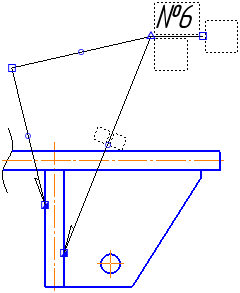
Характерные точки линии-выноски
Чтобы создать новое ответвление, выполните следующие действия.
1.Щелкните по точке , для обозначения допуска формы — по точке . Команда перейдет в режим создания ответвлений.
2.Сдвиньте курсор. В графической области появится фантом ответвления.
3.Укажите положение начальной точки ответвления и зафиксируйте точку щелчком мыши.
Для создания ломаного ответвления указывайте точки излома, удерживая клавишу <Ctrl>.
4.После указания положения начальной точки ответвления появится фантом следующего ответвления. Создайте нужное количество ответвлений, указывая положения начальных точек.
Во время работы режима создания ответвлений недоступны другие действия с обозначением (ввод надписи, перемещение обозначения и пр.).
5.Чтобы завершить работу в режиме создания ответвлений, используйте один из следующих способов:
•нажмите клавишу <Esc> — фантом ответвления исчезнет, система вернется в процесс создания/редактирования обозначения,
•нажмите кнопку Создать объект  — создание обозначения будет завершено; выносная линия будет иметь ответвления, которые уже были созданы.
|
В обозначении допуска формы дополнительные ответвления выносной линии создаются по отдельности. Для добавления каждого нового ответвления нужно щелкнуть мышью по одной из точек |

Действия с ответвлениями выносной линии доступны вне режима создания ответвлений. Если режим включен, отключите его нажатием клавиши <Esc>.
Перемещение характерных точек
Чтобы переместить характерную точку, подведите к ней курсор. Форма курсора изменится — он превратится в четырехстороннюю стрелку. Нажмите клавишу <Enter> или щелкните левой кнопкой мыши — точка будет выделена.
Перемещать точки линии-выноски можно следующими способами.
•Перетаскивание точки мышью.
Щелкните по точке левой кнопкой мыши и, не отпуская ее, переместите курсор в нужное положение. Затем отпустите кнопку мыши.
•Перемещение точки при помощи клавиатуры.
Переместите курсор при помощи клавиш со стрелками. Затем нажмите клавишу <Enter> для снятия выделения.
•Задание координат характерной точки.
Введите новые координаты выделенной точки в поле Текущая точка на Панели параметров.
Добавление и удаление изломов
Чтобы добавить излом на уже созданном ответвлении, выделите точку на этом ответвлении и переместите ее в нужное положение. Ответвление будет разбито на два сегмента, в вершине излома появится точка .
Чтобы удалить излом, выделите точку в вершине излома и нажмите клавишу <Delete>. Точка исчезнет, а ответвление перестроится в соответствии с положением оставшихся характерных точек.
Удаление ответвления
Чтобы удалить ответвление выносной линии, выделите точку на конце ответвления и нажмите клавишу <Delete>.
