|
Диалог Выбор свойства |
Scroll |
Диалог позволяет настроить список отображаемых в столбцах таблицы свойств.


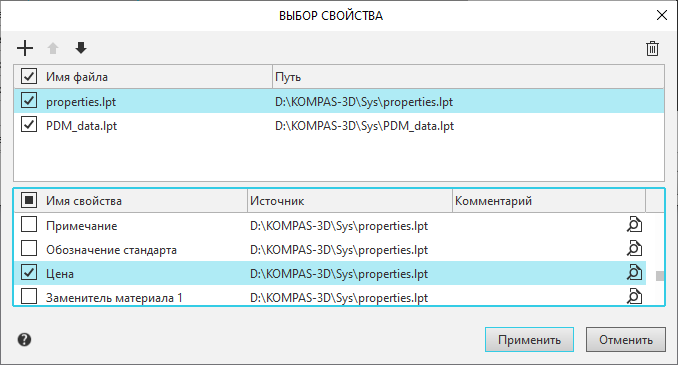
Диалог содержит два окна — верхнее и нижнее.
•В верхнем окне диалога отображается список библиотек свойств, представленный в виде таблицы. Каждая строка таблицы содержит имя файла библиотеки и путь к нему. В начале строки находится опция, с помощью которой можно подключить библиотеку. При включении опции свойства, содержащиеся в библиотеке, отображаются в нижнем окне диалога и становятся доступны для подключения. Опция в строке с заголовками столбцов служит для подключения сразу всех библиотек, находящихся в списке.
•В нижнем окне диалога отображается список локальных свойств документа и список свойств подключенных библиотек, представленный в виде таблицы. Каждая строка таблицы содержит имя свойства и путь к файлу библиотеки, содержащему этот стиль. В начале строки находится опция, с помощью которой можно подключить свойство или сразу все свойства (в строке с заголовками столбцов), находящиеся в списке.
Объекты, расположенные в нижнем окне, могут быть отсортированы по любому из столбцов таблицы. Чтобы выбрать столбец для сортировки, щелкните мышью по его заголовку. Рядом с заголовком появляется треугольник. Он показывает направление сортировки. Если вершина треугольника направлена вниз, то сортировка списка производится по убыванию значений в этом столбце, а если вверх — то по возрастанию.
Элементы управления диалога настройки списка свойств
Элемент |
Описание настройки |
|
|
Добавить |
Кнопка позволяет добавить библиотеку свойств в список. После ее нажатия на экране появляется стандартный диалог выбора файла. |
|
Переместить вверх/вниз |
Кнопки позволяют перемещать библиотеки свойств в списке. Чтобы переместить библиотеку вверх, выделите ее название и нажмите кнопку Переместить вверх, а чтобы переместить вниз — кнопку Переместить вниз. Выбранная библиотека переместится на одну позицию в указанном направлении. |
|
Просмотр |
Позволяет просмотреть параметры выделенного свойства. После нажатия этой кнопки на экране появляется диалог Параметры свойства в режиме просмотра. |
|
Удалить |
Кнопка позволяет исключить из списка выделенную библиотеку или свойство. |


Чтобы добавить в список свойство из библиотеки, подключите библиотеку в верхнем окне диалога.
Чтобы настроить список, включите опции рядом с нужными свойствами в нижнем окне диалога. Выделенное в диалоге свойство автоматически становится выбранным вариантом свойства в столбце таблицы отчета или таблицы исполнений.
Для завершения настройки нажмите кнопку Применить. Для выхода из диалога без сохранения изменений нажмите кнопку Отменить.
