|
Диалог Настройка сетки |
Scroll |
Настройка внешнего вида отображаемой на экране вспомогательной сетки (в графическом документе или в эскизе) выполняется в диалоге Настройка сетки.

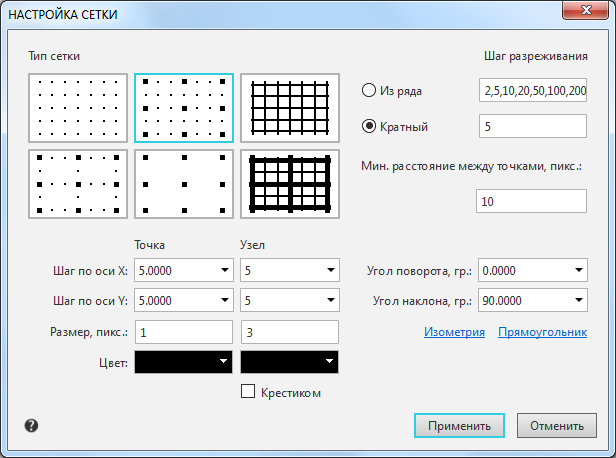
Элементы управления диалога настройки сетки
Элемент |
Описание настройки |
||
Тип сетки |
Группа элементов позволяет установить тип сетки. Для выбора нужного типа щелкните в соответствующем ему поле. |
||
Точка |
Группа элементов позволяет настроить параметры точек сетки. Элементы управления доступны, если в группе Тип сетки выбран один из типов сетки с точками. |
||
|
Шаг по оси Х |
Поле позволяет задать расстояние (в миллиметрах) между точками сетки в направлении оси Х текущей системы координат. |
|
|
Шаг по оси Y |
Поле позволяет задать расстояние (в миллиметрах) между точками сетки в направлении оси Y текущей системы координат. |
|
|
Размер, пикс. |
Поле позволяет задать размер точки сетки в экранных единицах (пикселах). Допускаются только целые значения. |
|
|
Цвет |
Поле позволяет выбрать цвет точки сетки в стандартном диалоге выбора цвета. |
|
Узел |
Группа элементов позволяет настроить параметры узлов сетки. Элементы управления доступны, если в группе Тип сетки выбран один из типов сетки с узлами. |
||
|
Шаг по оси Х |
Поле позволяет задать количество точек сетки, через которое требуется проставлять узлы в направлении оси Х текущей системы координат. |
|
|
Шаг по оси Y |
Поле позволяет задать количество точек сетки, через которое требуется проставлять узлы в направлении оси Y текущей системы координат. |
|
|
Размер, пикс. |
Поле позволяет задать размер узла сетки в экранных единицах (пикселах). Допускаются только целые значения. |
|
|
Цвет |
Поле позволяет выбрать цвет узла сетки в стандартном диалоге выбора цвета. |
|
|
Крестиком |
Включите эту опцию, чтобы узлы сетки отображались в виде «крестиков». При отключенной опции узлы сетки показываются как маленькие квадратики. |
|
Шаг разреживания |
Группа опций определяет кратность отображения точек сетки при невозможности их нормальной отрисовки (в окне с мелким масштабом изображения). |
||
Из ряда |
Включите эту опцию, чтобы кратность отображения точек сетки выбиралась из ряда чисел: 2, 5, 10, 20, 50, 100, 200, 500, 1000, 2000, 5000, 10000, 20000, 50000, 100000, 500000. Это означает, что при установке такого масштаба отображения, который не позволяет корректно отображать каждую точку, на экране будет показываться каждая вторая точка сетки; при дальнейшем уменьшении масштаба — каждая пятая, затем десятая и так далее. |
||
Кратный |
Опция устанавливает шаг разреживания точек сетки кратным любому целому числу. Например, задание шага разреживания, кратного 2, означает, что при уменьшении масштаба изображения на экране сначала показывается каждая вторая точка сетки, затем — каждая четвертая, затем — шестая и так далее. |
||
Мин. расстояние между точками, пикс. |
Поле позволяет задать минимальное расстояние (в пикселах) между точками сетки. При уменьшении масштаба изображения расстояние (в пикселах) между точками сетки на экране уменьшается. До тех пор, пока это расстояние больше заданного минимального расстояния, разрежение сетки не происходит. При дальнейшем уменьшении масштаба сетка разреживается в соответствии с заданными параметрами. |
||
Угол поворота, гр. |
Поле позволяет задать угол поворота сетки относительно оси Х текущей системы координат (в градусах). Угол отсчитывается от положительного направления оси Х против часовой стрелки. |
||
Угол наклона, гр. |
Поле позволяет задать угол (в градусах) между сторонами ячейки сетки, определяющий искажение (непрямоугольность) ячейки. По умолчанию устанавливается равным 90 градусам (прямоугольная ячейка). |
||
Изометрия |
Нажатие на эту ссылку автоматически устанавливает угол поворота равным 150 градусам, а угол искажения равным 60 градусам. Сетку с такими параметрами удобно использовать для вычерчивания изометрических изображений. |
||
Прямоугольник |
Нажатие на эту кнопку автоматически устанавливает нулевой угол поворота и угол искажения, равный 90 градусам (сетка с прямоугольной ячейкой, не повернутая относительно оси Х текущей системы координат). |
||
После завершения настройки параметров сетки нажмите кнопку Применить. Если настройка производилась для текущей вкладки и отображение сетки на ней включено, то сетка в графической области будет перерисована в соответствии с заданными параметрами.
Для выхода из диалога без изменения параметров сетки нажмите кнопку Отменить.
Смотрите также
