|
Задание свойств для нескольких произвольно выбранных составных частей |
Scroll |
На Панели состава изделия можно выделить несколько произвольных составных частей и одновременно задать им одно и то же значение того или иного свойства.
Чтобы выделить на Панели состава изделия несколько составных частей, щелкайте на них мышью, удерживая клавишу <Ctrl>. Для выделения диапазона нажмите клавишу <Shift> и, удерживая ее, щелкните на первой и последней строке диапазона. Диапазон можно также выделить с помощью комбинаций клавиш <Shift> + <↑>/<↓>.
|
Составные части, которые представлены компонентами, можно также выделить в Дереве модели — их строки будут выделены и на Панели состава изделия. |

Редактирование свойств выделенных составных частей производится в строке заголовков столбцов. Заголовки столбцов, чьи значения могут быть отредактированы хотя бы для одной из выделенных составных частей, заменяются ссылкам. Щелчок по этой ссылке позволяет перейти к редактированию соответствующего свойства, см. рисунок. В заголовках столбцов, где предполагается выбор значения из списка или пользовательского меню, кроме ссылки появляются элементы управления для доступа к списку или меню.
|
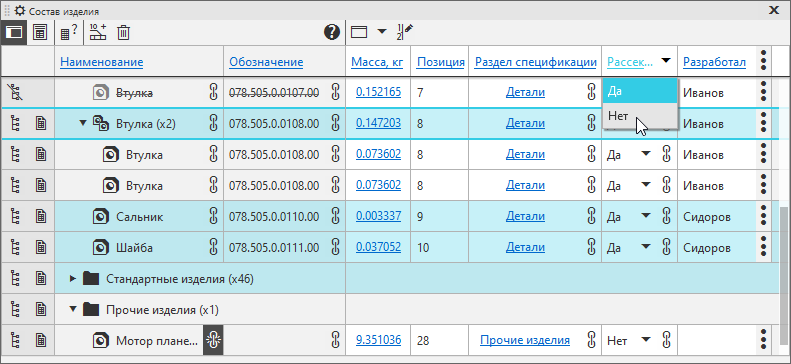
Изменение свойства «Рассекать на разрезах» для нескольких выделенных составных частей
Заданное в заголовке столбца значение передается в те ячейки этого столбца, которые принадлежат выделенным строкам, т.е. присваивается выбранным составным частям.
Если редактируемое свойство не может быть изменено для какой-либо из выделенных составных частей, то значение в соответствующей ячейке остается прежним. Например, для компонентов с неполной загрузкой недоступно изменение всех или некоторых свойств (зависит от выбранного типа загрузки).
Порядок задания значений свойств
В целом ввод значений свойств производится обычным образом — как описано в разделе Задание свойств изделия и его составных частей. Отличия следующие:
•Невозможно задать свойству значение, представляющее собой ссылку на другой объект документа.
•Работа в диалоге МЦХ, который появляется при изменении значений свойств Материал, Масса, Плотность:
•список Способ расчета содержит только те варианты, которые можно применить к каждой из выделенных составных частей (таким образом, если выделена составная часть без визуального представления, то способ расчета МЦХ изменить нельзя),
•недоступно задание координат центра масс и моментов инерции (при работе с отдельной составной частью эти параметры можно ввести, если выбран способ расчета МЦХ По массе источника или По массе).
|
При работе с исполнениями имеется дополнительное ограничение: невозможно одновременно изменить количества на исполнение для выделенных составных частей. |

Другие действия с набором составных частей
Контекстное меню выделенных строк — в зависимости от того, для какого столбца оно вызвано, а также от текущих параметров выбранных составных частей — может содержать следующие команды:
•Исключить из состава изделия / Включить в состав изделия — управляют вхождением составной части в состав изделия. После вызова одной из них пиктограмма  в Области управления (в левой части Панели состава изделия) меняется на
  или наоборот.
•Включить в текущее описание спецификации / Исключить из текущего описания спецификации — управляют вхождением составной части в текущее описание спецификации. После вызова одной из них пиктограмма  в Области управления (в левой части Панели состава изделия) меняется на
  или наоборот.
•По источнику — восстанавливает связь свойства с источником путем получения значения из файла-источника. После вызова этой команды пиктограмма  в ячейках столбца меняется на
  .
.
•Передать в источник — восстанавливает связь свойства с источником путем передачи значения в файл-источник. После вызова этой команды пиктограмма в ячейках столбца меняется на .
•Удалить — удаляет выделенные составные части из состава изделия.
Недоступны для нескольких выделенных составных частей следующие действия:
•управление документами,
•создание заготовок,
•связывание с позицией и другими объектами.
