|
Построение поверхности скругления |
Scroll |
Для построения поверхности скругления служит команда Поверхность скругления  .
.

Порядок действий
1.Задайте поверхности, между которыми будет построена поверхность скругления.
Каждая заданная поверхность может состоять из одной или нескольких граней. Наборы выбранных граней показываются в полях Поверхность 1 и Поверхность 2 Панели параметров.
За одно указание может быть выбрана одна грань или несколько граней, удовлетворяющих определенному условию. Для задания условия используются элементы Панели быстрого доступа.
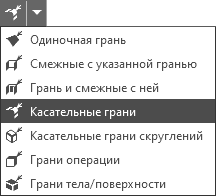
Чтобы задать грани для нужного набора, активизируйте соответствующее поле — Поверхность 1 или Поверхность 2, установите условие выбора граней и укажите грани.
Выбранные грани подсвечиваются в графической области. Появляется фантом создаваемой поверхности скругления с умолчательными параметрами.
2.Справа от поля Поверхность 1/Поверхность 2 находится кнопка Сменить направление  . С ее помощью можно сменить на противоположное направление построения относительно нормали заданной поверхности.
3.Задайте способ построения поверхности в группе элементов Движение сечения в секции Построение. Подробнее о способах построения поверхности...
4.Задайте параметры поверхности в секции Скругление на Панели параметров.
•Выберите способ задания ширины поверхности. Для этого служат элементы управления группы Ширина. Подробнее о способах задания ширины поверхности...
•Выберите условия сопряжения и форму сечения в группе Сопряжение. Подробнее о сопряжении поверхности скругления и форме сечения...
•Задайте форму и положение боковых ребер с помощью группы элементов Боковые ребра. Подробнее об управлении формой и положением боковых ребер...
5.По умолчанию поверхность строится с разбиением, количество поперечных ребер и положение их вершин определяется системой. При этом на Панели параметров включена опция Разбивать на грани. Чтобы построить поверхность скругления без разбиения, отключите опцию.
6.Чтобы проверить поверхность на наличие самопересечений, включите опцию Проверка самопересечений. В случае обнаружения самопересечений на экране появляется соответствующее сообщение. Подробнее о самопересечении поверхности...
7.Если в результате построения образуется несколько поверхностей скругления, при необходимости удалите те из них, которые не требуются. Для этого отключите опцию рядом с названием поверхности в списке Поверхности в группе Результат в секции Построение.
8.Вы можете усечь исходные поверхности по границам поверхности скругления, а также сшить усеченные поверхности и поверхность скругления в единую поверхность с помощью кнопок группы Исходные грани в секции Построение. Подробнее об усечении исходных поверхностей и сшивке с поверхностью скругления...
9.При необходимости задайте наименование поверхности и свойства ее отображения с помощью элементов управления, расположенных в секции Свойства. Подробнее об управлении цветом и оптическими свойствами объектов...
10.Чтобы завершить операцию, нажмите кнопку Создать объект  .
.
В графической области появляется созданная поверхность скругления, а в Дереве построения — ее пиктограмма .
11.Для завершения работы команды нажмите кнопку Завершить  .
.
Советы
Для задания линейных параметров можно использовать команды геометрического калькулятора.
Смотрите также
