|
Площадь |
Scroll |
Для измерения площади грани, тела или поверхности служит команда Площадь  .
.

Порядок действий
1.Подведите курсор к объекту, площадь которого требуется измерить. Результат измерения появится рядом с курсором.
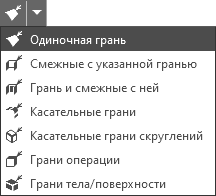
По умолчанию в графической области подсвечиваются грани. Если требуется измерить площадь тела или поверхности, включите соответствующие фильтры на Панели быстрого доступа и снова подведите курсор к объекту. Таким образом можно быстро просматривать площади объектов.
Если полученные результаты измерений необходимо отобразить в Информационном окне, выберите нужные объекты.

Выбранный объект подсвечивается в графической области, его наименование добавляется в поле Объекты на Панели параметров. В Информационном окне появляется результат измерения.
Если выбрано несколько объектов, то в Информационном окне отображается список измеренных площадей, в конце которого указывается сумма всех полученных значений.
При повторном указании объекта подсветка с него снимается, соответствующее значение площади исключается из списка, а сумма значений пересчитывается. Исключить объект из списка можно также, удалив его название из поля Объекты.
|
Объекты измерения можно выбрать до вызова команды. В этом случае после ее вызова на экране появляется Информационное окно с результатами измерений. |

2.Настройте параметры измерения в секции Формат информации. Подробнее...
Данная настройка распространяется на все результаты измерений, отображаемые в Информационном окне.
3.Если требуется сохранить или распечатать результаты измерения, то воспользуйтесь командами меню Информационного окна.
4.Вы можете создать объект «измерение» (содержит объект/объекты, параметры и результаты измерения). Для этого нажмите кнопку Создать объект  .
.
В Дереве построения в разделе Измерения появится объект Площадь с соответствующей пиктограммой .
5.Для завершения работы команды нажмите кнопку Завершить  или закройте Информационное окно.
|
Погрешность вычисления площади подчиняется настройке точности расчета МЦХ. |
Смотрите также
