|
Состав изделия в графическом документе |
Scroll |
В этом разделе:
Создание и удаление составных частей
Связывание составной части с позицией и геометрией
Добавление и удаление исполнения
Редактирование обозначения исполнения
При работе с графическими документами доступна Панель состава изделия (см. рисунок). Возможности, которые она предоставляет, в целом аналогичны возможностям при работе с моделями, но имеют некоторые ограничения. Далее эти возможности и ограничения описаны подробнее.
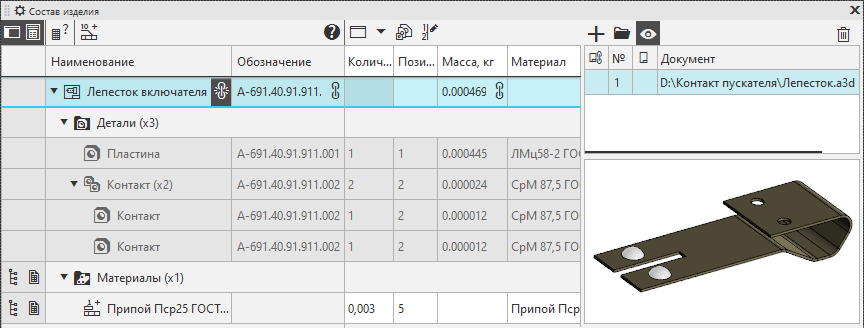
Панель состава изделия в чертеже с ассоциативным видом сборки
Включение Панели состава изделия в графическом документе производится кнопкой Состав изделия  в блоке кнопок у левой границы окна КОМПАС-3D. Если кнопки нет в блоке, вызовите команду Настройка — Панели — Состав изделия.
Области и элементы управления Панели состава изделия при работе с графическим документом практически такие же, как при работе с моделью. Как и для модели, можно настроить отображающуюся на Панели таблицу: включить/отключить столбцы, изменить порядок их следования и т.д.
На Панели состава изделия при работе с чертежом отображаются свойства самого чертежа, свойства имеющихся в нем макроэлементов, вставок фрагментов и видов из других чертежей, а также свойства составных частей, которые созданы вручную. Для ассоциативного чертежа на Панели состава изделия показываются также свойства составных частей спроецированной в него сборочной модели. В случае, когда чертеж содержит проекции нескольких моделей, на Панели состава изделия отображаются данные только об одной — той, из которой в чертеж передаются свойства и данные для спецификации. Если получение из модели данных для спецификации отключено, то сведений о составных частях сборки в ассоциативном чертеже нет и они не могут быть показаны на Панели состава изделия.
|
По умолчанию макроэлементы, вставки фрагментов и видов исключены из состава изделия, т.е. не будут отображаться в спецификациях, создаваемых по чертежу. При необходимости их можно включить в состав изделия. |

При работе с фрагментом Панель состава изделия отображает свойства самого фрагмента, а также свойства макроэлементов и вставок других фрагментов. Создание составных частей вручную во фрагменте не предусмотрено.
Составные части на Панели состава изделия распределяются по разделам и сортируются согласно текущему стилю спецификации, а одинаковые составные части группируются. Подробнее о сортировке и группировке составных частей...
Задание значений свойств на Панели состава изделия в чертеже производится так же, как в модели. Исключения следующие:
•Ячейка свойства Материал имеет пиктограмму  , щелчок на которой вызывает меню с командами выбора материала из списка и из справочника. Плотность выбранного материала становится значением свойства Плотность. Кроме того, свойствам Материал и Плотность, а также свойству Масса можно присваивать любые произвольные значения, вводя их с клавиатуры.
•Измененные значения свойств невозможно передать в источник.
•При задании значения свойства Наименование недоступен ввод дополнительных данных.
Значения некоторых свойств задать невозможно — их ячейки имеют серый цвет. Например, в графических документах нельзя задать значение свойства Рассекать на разрезах, в документе типа чертеж нельзя задать значение свойства Раздел спецификации.
Значения свойств составных частей сборки, спроецированной в чертеж, редактировать невозможно.
Как и при работе с моделью, одинаковые составные части объединяются в группу и отображаются в виде одной — групповой — строки. Изменение значений свойств в этой строке передается во все составные части группы. Если группа включает недоступные для редактирования составные части, т.е. принадлежащие спроецированной в чертеж сборке, то:
•значения, введенные в групповую строку, передаются только в те составные части, чьи свойства редактировать можно, за исключением свойства Позиция: оно будет изменено и у составной части спроецированной сборки,
•значение свойства Количество в групповой строке недоступно для редактирования (всегда вычисляется автоматически).
Создание и удаление составных частей
В чертеже можно вручную создавать новые составные части, т.е. объекты, представляющие собой наборы свойств. Как и при работе со сборкой, для этого служит команда Добавить в состав изделия  на Панели состава изделия. При необходимости созданные составные части можно связать с геометрией чертежа, а также с позиционными линиями-выносками (см. ниже).
Составные части, которые были созданы вручную, можно удалить из чертежа с помощью команды Удалить  на Панели состава изделия. Кроме того, можно удалить составные части, соответствующие макроэлементам, вставкам фрагментов и видов. Обратите внимание на следующее:
•при удалении составной части, которая соответствует макроэлементу или вставке фрагмента/вида, изображение объекта тоже удаляется из чертежа,
•при удалении составной части, которая связана с геометрией чертежа, изображение — набор геометрических объектов — остается.
Составные части сборки, спроецированной в чертеж, невозможно удалить из этого чертежа. При необходимости можно отключить создание в чертеже этих объектов.
При работе с чертежом возможна автоматическая расстановка номеров позиций на Панели состава изделия, т.е. вычисление значений свойства Позиция для составных частей. Расстановка номеров позиций производится с помощью команды Расставить позиции  на Панели состава изделия. Условия доступности и порядок работы команды в чертеже такие же, как в сборке.
Если рассчитанные в чертеже позиции для составных частей спроецированной сборки отличаются от текущих позиций этих составных частей, то их позиции изменяются согласно расчету (несмотря на то, что ручное изменение значений свойств таких составных частей невозможно).
Связывание составной части с позицией и геометрией
При работе с чертежом можно связать составную часть на Панели состава изделия с геометрическими объектами чертежа и/или позиционными линиями-выносками. Эти объекты подсвечиваются в графической области, когда составная часть выделяется на Панели состава изделия. Число на полке позиционной линии-выноски, связанной с составной частью, является ссылкой на свойство Позиция этой составной части.
Если составная часть представлена в чертеже объектом, т.е. соответствует макроэлементу, вставке фрагмента или вида, то этот объект автоматически связывается с составной частью и не может быть отделен от нее.
Если составная часть создана вручную, то по умолчанию (т.е. сразу после создания) она не связана ни с одним объектом чертежа.
При необходимости вы можете связать любую составную часть с позицией, геометрией, макроэлементом, вставкой фрагмента/вида или отменить ранее установленную связь. Связывание с объектами чертежа доступно также для групп одинаковых составных частей и для отдельных составных частей, входящих в группу. В первом случае изменения применяются ко всем частям группы, а во втором — только к выбранной составной части.
Порядок действий
1.Выделите на Панели состава изделия нужную составную часть или группу одинаковых составных частей.
2.Нажмите кнопку Связать с позицией/геометрией  на Панели состава изделия.
Запускается процесс связывания составной части с объектами чертежа.
На Панели параметров отображается наименование составной части и раздела, в котором она находится, а также список связанных с ней объектов.
3.Укажите объекты, которые требуется связать с составной частью.
Названия указанных объектов отображаются в списке Состав на Панели параметров.
4.Если надо отменить связь составной части с объектом, то удалите его из списка Состав.
5.Подтвердите редактирование составной части  .
.
Процесс автоматически завершается.
Несколько составных частей можно связать с одной позиционной линией-выноской. На каждой полке линии-выноски будет отображаться число — ссылка на свойство Позиция соответствующей составной части. У составной части, созданной вручную, свойство Позиция по умолчанию не заполнено, поэтому соответствующая полка пуста. Число на ней появляется после задания значения этого свойства.
|
Аналогом описанного выше процесса является процесс редактирования геометрии в подчиненном режиме работы с объектами спецификации. В связи с этим они не могут быть запущены одновременно. |
Для отображения на Панели состава изделия области для работы с документами, связанными с изделием и его составными частями, нужно нажать кнопку Документы  . В общем доступны те же возможности, что и в модели (просмотр уже подключенных документов, добавление и удаление документов), со следующими особенностями и ограничениями:
•Документы, связанные с изделием в целом:
К изделию в целом (т.е. к объекту, находящемуся в самой первой строке таблицы) можно подключать любые документы. Обычно к сборочному чертежу изделия требуется подключить спецификацию на это изделие, а к фрагменту — документы, которые относятся к содержащемуся в этом фрагменте изображению (их можно будет быстро открыть при работе с другим документом, куда фрагмент будет вставлен).
Отличие от работы с документами в модели состоит в том, что из подключенных к изделию документов невозможно получать значение свойства Формат.
Модель и другие документы, автоматически подключенные к изделию в результате создания в чертеже ассоциативных видов, отключить нельзя. Документы, подключенные вручную, отключаются обычным образом.
•Документы, связанные с составными частями изделия:
•если составная часть создана вручную, то для нее доступны те же возможности работы с документами, что в модели для составных частей без визуального представления, т.е. добавление и удаление документов, а также выбор документов для получения из них свойств,
•если составная часть соответствует макроэлементу или вставке фрагмента/вида, то для нее доступны те же возможности работы с документами, что в модели для составных частей, соответствующих компонентам, т.е. добавление и удаление документов (кроме тех, которые подключены в источнике вставки), а также выбор документа для получения из него свойства Формат,
•если составная часть принадлежит сборке, спроецированной в чертеж, то ни добавление документов в список подключенных, ни удаление документов из этого списка невозможно.
В чертеже можно вручную добавлять заготовки для любых составных частей (в том числе принадлежащих спроецированной в чертеж сборке) и работать с ними так же, как в модели.
Если спроецированная в чертеж сборка имеет компоненты с моделями-заготовками, то для таких заготовок возможен только просмотр.
Панель состава изделия можно перевести в специальный режим для работы с исполнениями, нажав кнопку Режим исполнений  . Эта кнопка доступна, если Панель состава изделия отображается в развернутом виде и если количество исполнений изделия, на которое выпущен чертеж, больше одного. Количество исполнений изделия отображается в поле Количество исполнений для групповых документов диалога Описания спецификаций и превышает 1 в следующих случаях:
•в чертеж спроецирована модель, имеющая несколько исполнений,
•в списке описаний спецификаций чертежа имеется хотя бы одно описание, содержащее групповой стиль спецификации.
В режиме исполнений на Панели состава изделия перечисляются составные части, входящие во все исполнения изделия, а колонка свойства Количество отображается разделенной на несколько колонок (их число равно числу исполнений изделия). Таким образом, можно просматривать и редактировать свойства всех составных частей одновременно, включая количество каждой составной части для каждого исполнения. При необходимости с помощью списка справа от кнопки Режим исполнений можно выбрать исполнения, для которых будут отображаться колонки для ввода количества.
Для составных частей, принадлежащих спроецированной в чертеж сборке, в режиме исполнений, как и в обычном режиме, доступен только просмотр значений свойств.
|
Количество исполнений может превышать 1 и в отсутствие в чертеже описания с групповым стилем спецификации. Дело в том, что количество исполнений — характеристика изделия в целом, поэтому после удаления из документа описания с групповым стилем количество исполнений не становится автоматически равным единице (но делается недоступным для редактирования). Благодаря этому в документе сохраняются, если были заданы, количества составных частей для всех исполнений. Их можно просмотреть и отредактировать на Панели состава изделия в режиме исполнений. |
Добавление и удаление исполнения
В режиме исполнений можно добавить новое или удалить выбранное исполнение. Команды Добавить исполнение  и Удалить исполнение вызываются из контекстного меню заголовка колонки исполнения (содержит номер исполнения).
После добавления исполнения в таблице появляется колонка с номером этого исполнения. Добавленное исполнение не имеет составных частей. Составные части необходимо создать вручную.
При удалении исполнения колонка исполнения удаляется из таблицы. Те составные части, которые входят только в удаляемое исполнение, удаляются, а те, которые входят также в другие исполнения, остаются в таблице. Удалить основное исполнение невозможно.
Редактирование обозначения исполнения
В режиме исполнений можно отредактировать обозначение выбранного исполнения. Для редактирования обозначения исполнения используется панель задания обозначения. Чтобы отобразить панель, щелкните мышью по значку  в заголовке колонки исполнения (содержит номер исполнения). На панели находятся поля ввода базовой части обозначения, разделителя и номера исполнения.
Базовая часть обозначения исполнения передается из основного исполнения. По умолчанию она одинакова для всех исполнений. При необходимости можно вручную изменить базовую часть обозначения исполнения. Для этого нужно открыть панель задания обозначения исполнения, которое требуется изменить, задать новое обозначение и нажать клавишу <Enter>.
Номер каждого исполнения должен быть уникальным в пределах документа. При добавлении исполнения его номер формируется автоматически. Параметры формирования номеров исполнений определяются настройкой.
Номер исполнения можно задать вручную. Для этого вызовите команду Номер исполнения из контекстного меню заголовка колонки исполнения (содержит номер исполнения). Если заданный номер совпадает с уже имеющимся в документе, то диалог задания номера остается на экране до тех пор, пока номер не будет изменен на корректный.
|
Исполнения сборки, спроецированной в чертеж, можно только просмотреть. Удаление исполнений или редактирование их обозначений производятся в сборке, в которой эти исполнения созданы. |
Дополнительные возможности работы с составными частями доступны в контекстном меню, вызываемом в колонках Наименование и Обозначение таблицы на Панели состава изделия.
•Для составных частей, принадлежащих спроецированной сборке, доступна только команда Редактировать в окне, позволяющая открыть соответствующую модель в отдельной вкладке.
•Для остальных составных частей и изделия в целом доступны следующие команды:
•Свойства — позволяет перейти к редактированию свойств изделия или его составной части. О работе со свойствами см. раздел Свойства чертежа/фрагмента, вставки вида/фрагмента, макроэлемента.
•Выбрать из справочника — позволяет выбрать обозначение изделия или его составной части из внешнего справочника (Классификатора ЕСКД). Справочник должен быть подключен к КОМПАС-3D.
•Показать в Дереве — (для вставок видов/фрагментов и макроэлементов) позволяет найти составную часть в Дереве модели. Объект, для которого была вызвана команда, выделяется в Дереве. При необходимости раскрывается нужный раздел Дерева, оно автоматически прокручивается так, чтобы выделенная строка была видна.
•Редактировать источник — позволяет перейти к редактированию изображения-источника составной части. Команда присутствует в меню, если составная часть представляет собой:
•фрагмент или вид, вставленный ссылкой — команда открывает файл фрагмента или чертежа, являющийся источником вставки,
•фрагмент, вставленный внедрением — команда открывает для редактирования фрагмент, внедренный в текущий документ.
